每週回顧新功能
少滑的時間都看得見
每週回顧,看見找回時間的每一步
 TimeBack
透過 Apple 螢幕使用時間,幫 App 設定限額、休息、時間表和地理圍欄。不用註冊帳號,沒有廣告,資料只留在你的裝置上。
免費 • 私密 • 無需帳號
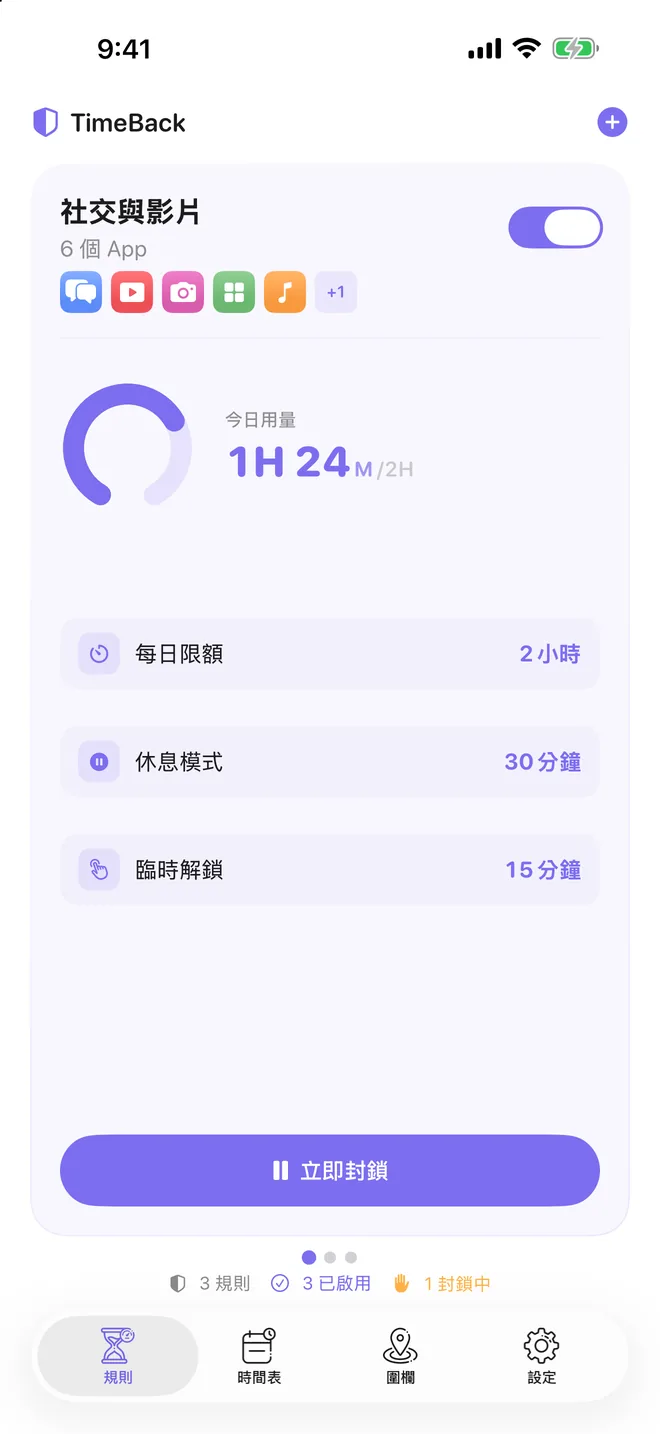

以下是 iPhone 上的截圖:規則、時間表、圍欄、封鎖畫面和守護者密碼。
每週回顧,看見找回時間的每一步
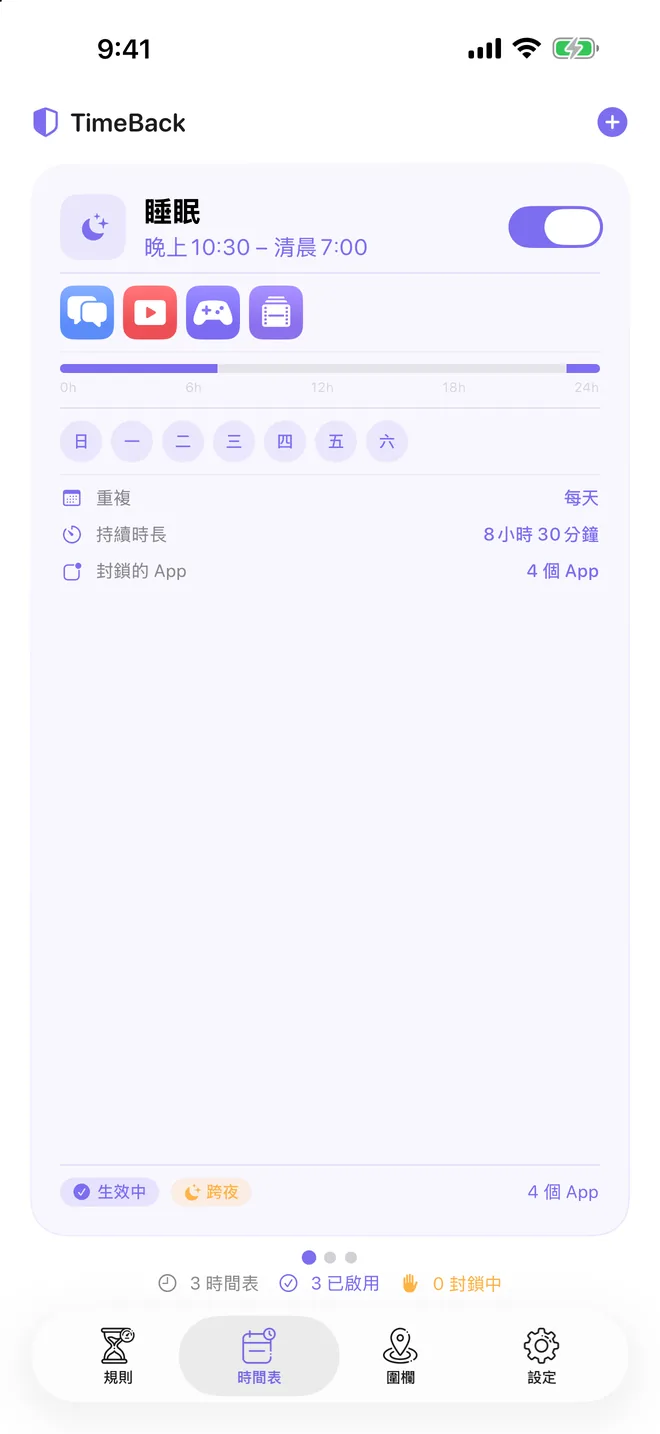
工作、學習、睡眠,依排程封鎖干擾
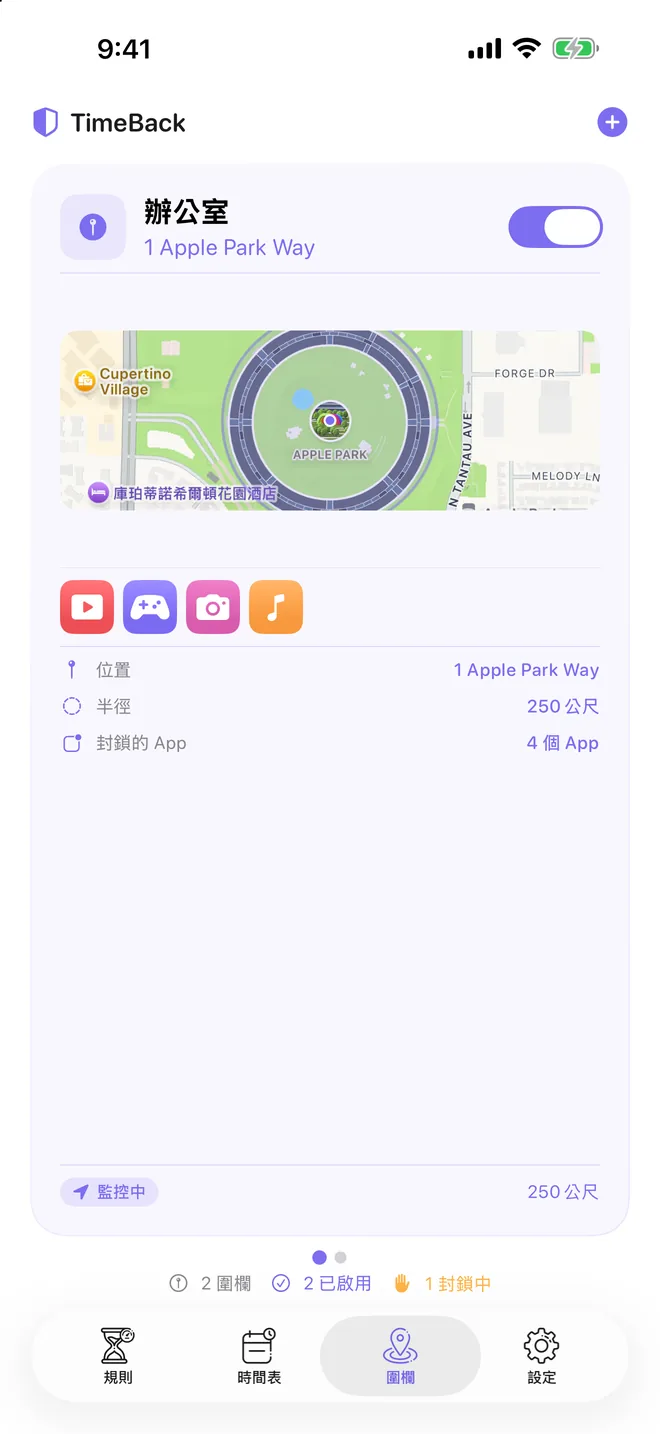
走進指定區域,讓干擾自動暫停
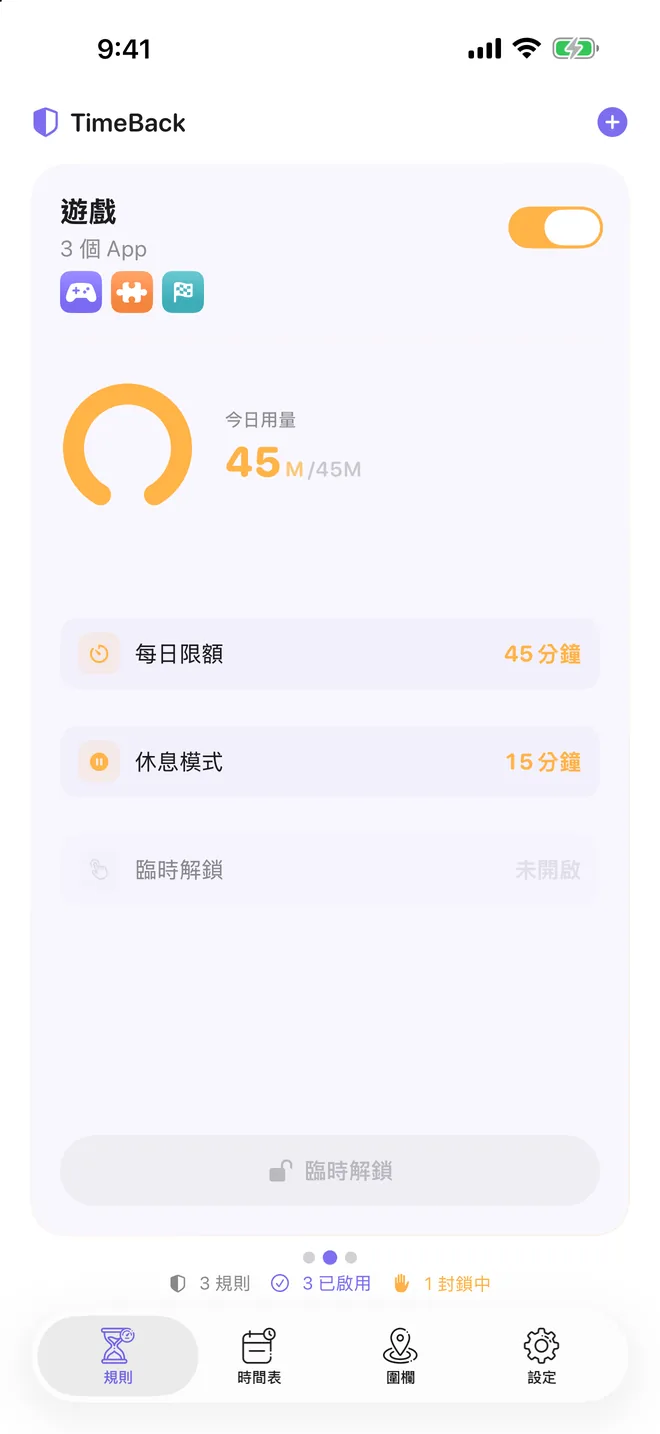
達到每日上限,自動攔截分心 App
讓信任的人,一起守護你的使用規則
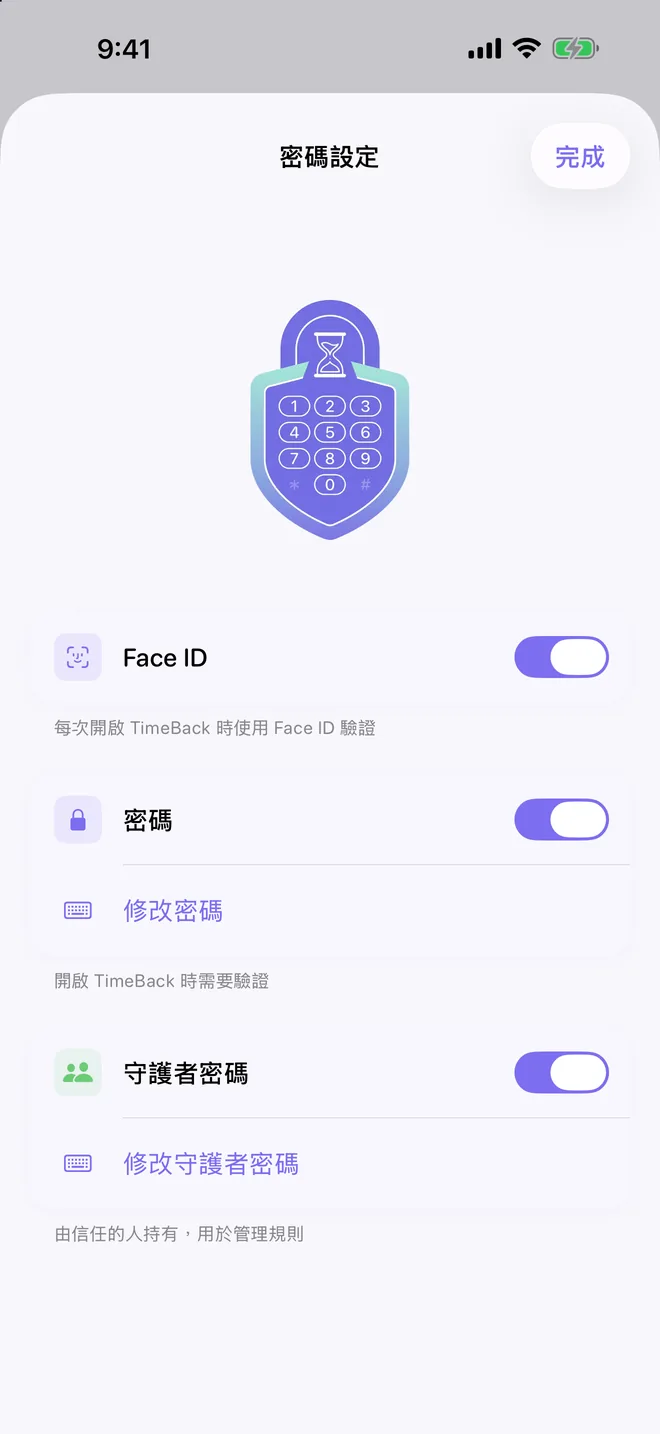
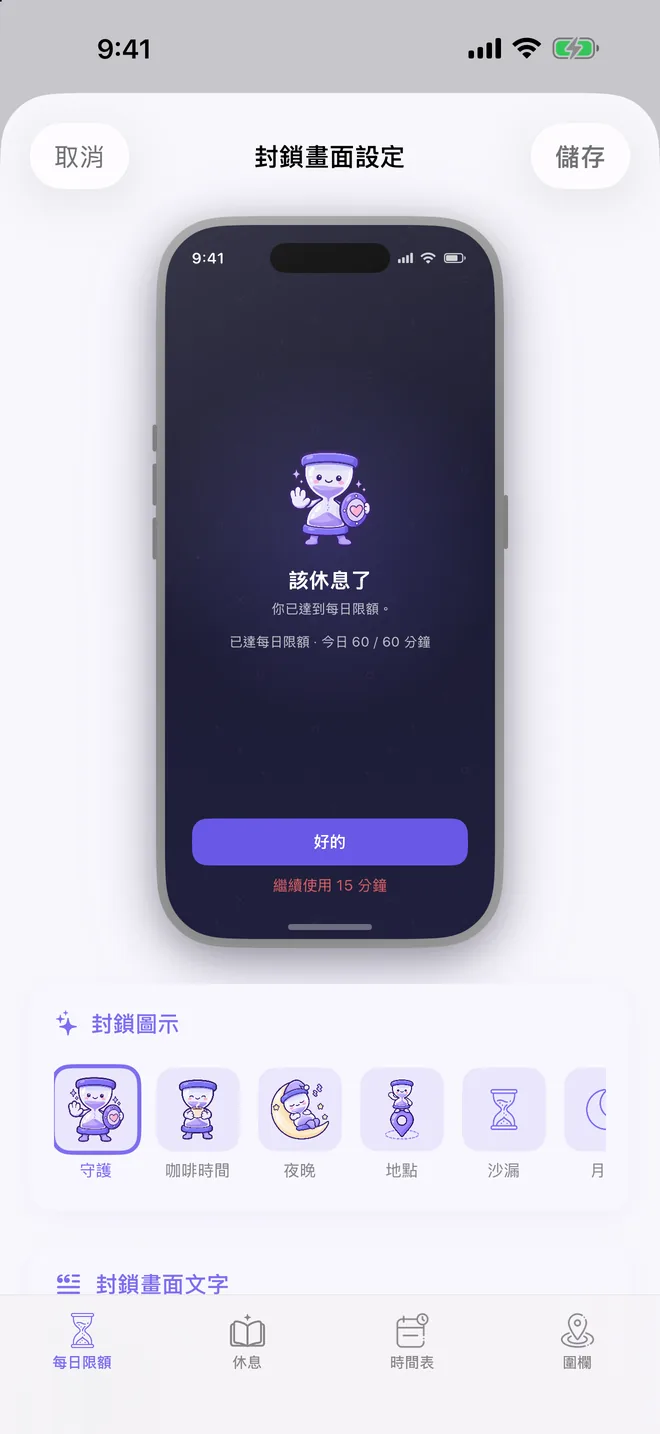
自選圖示與文字,打造專屬封鎖畫面
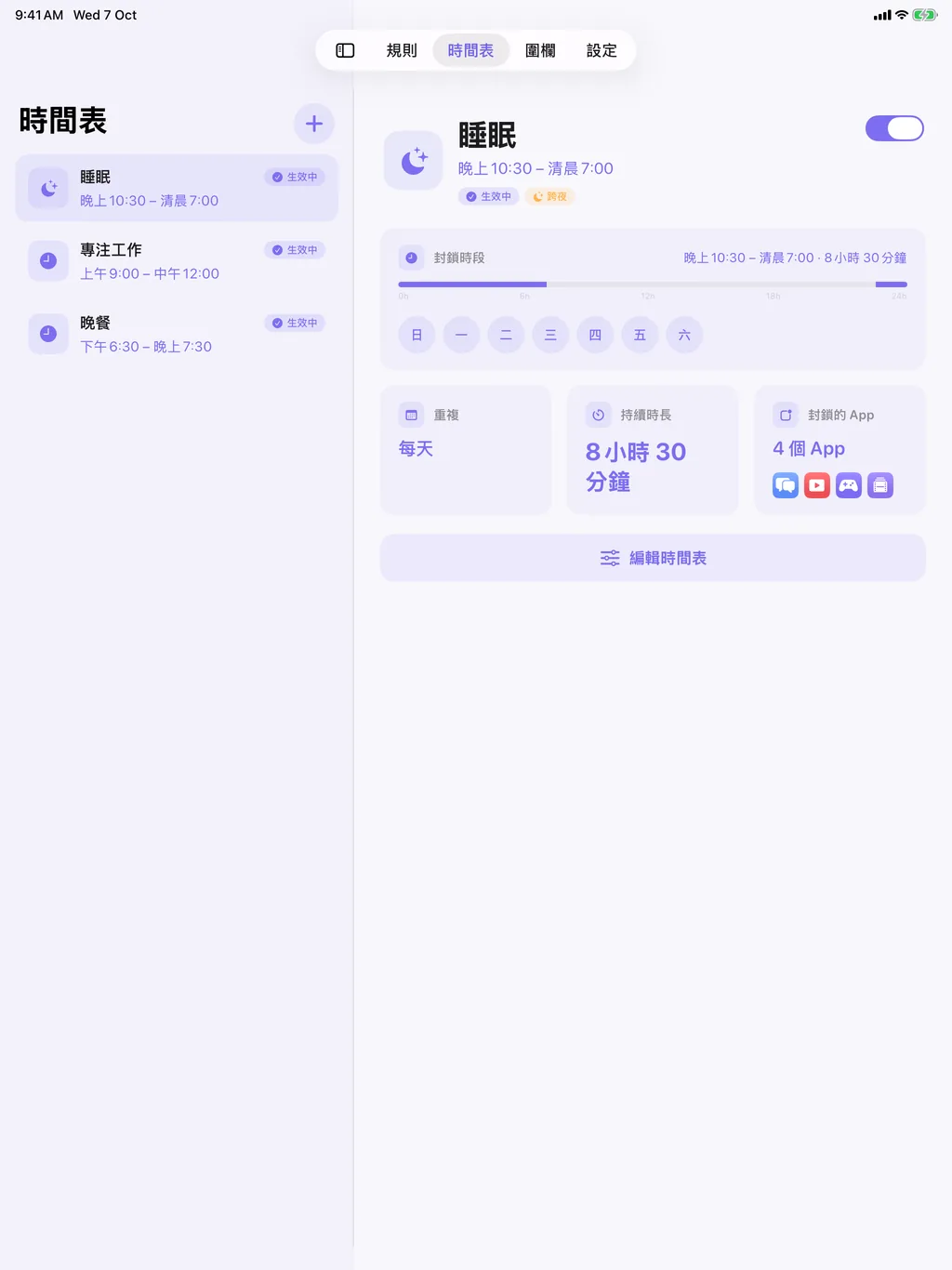
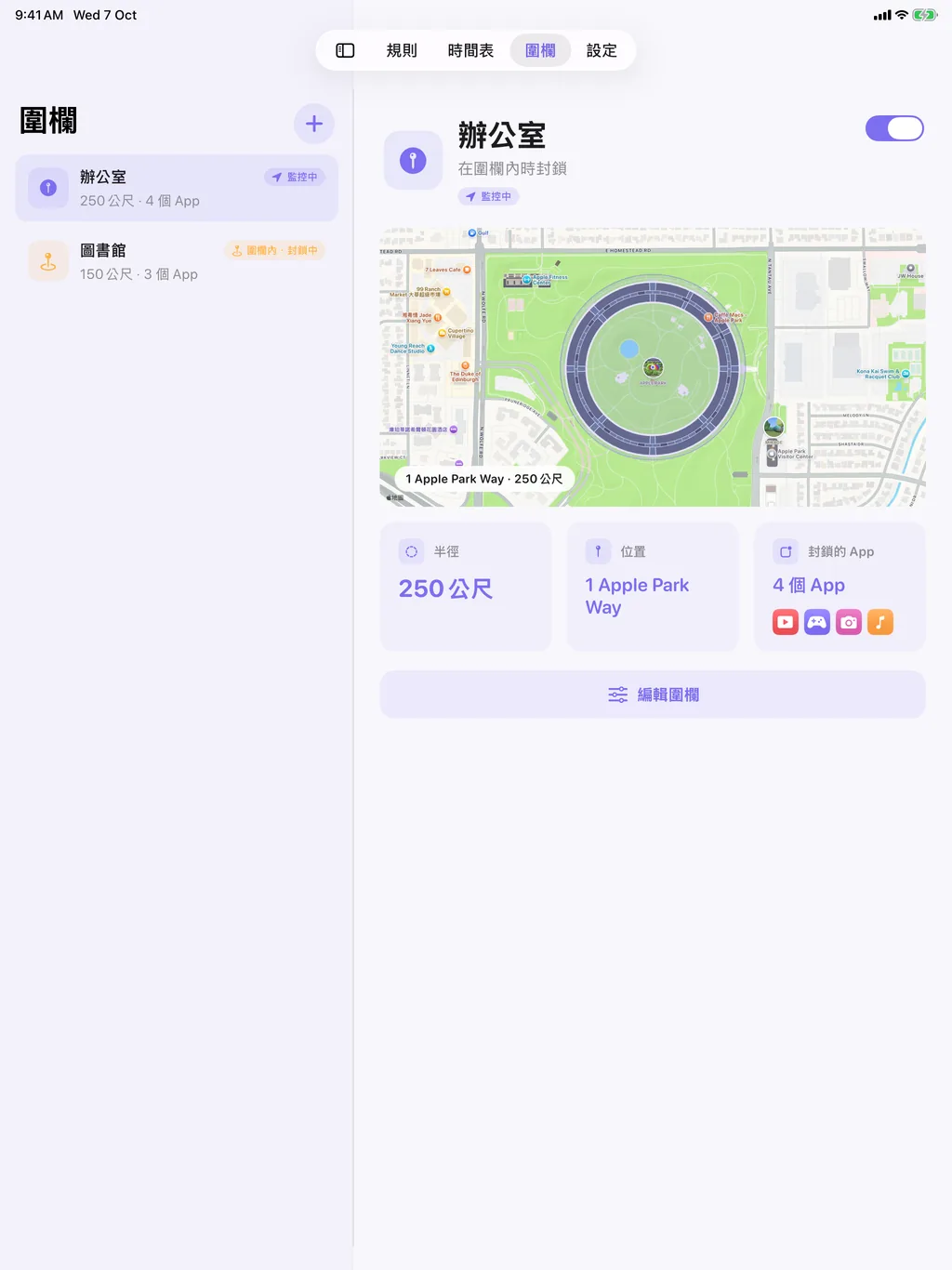
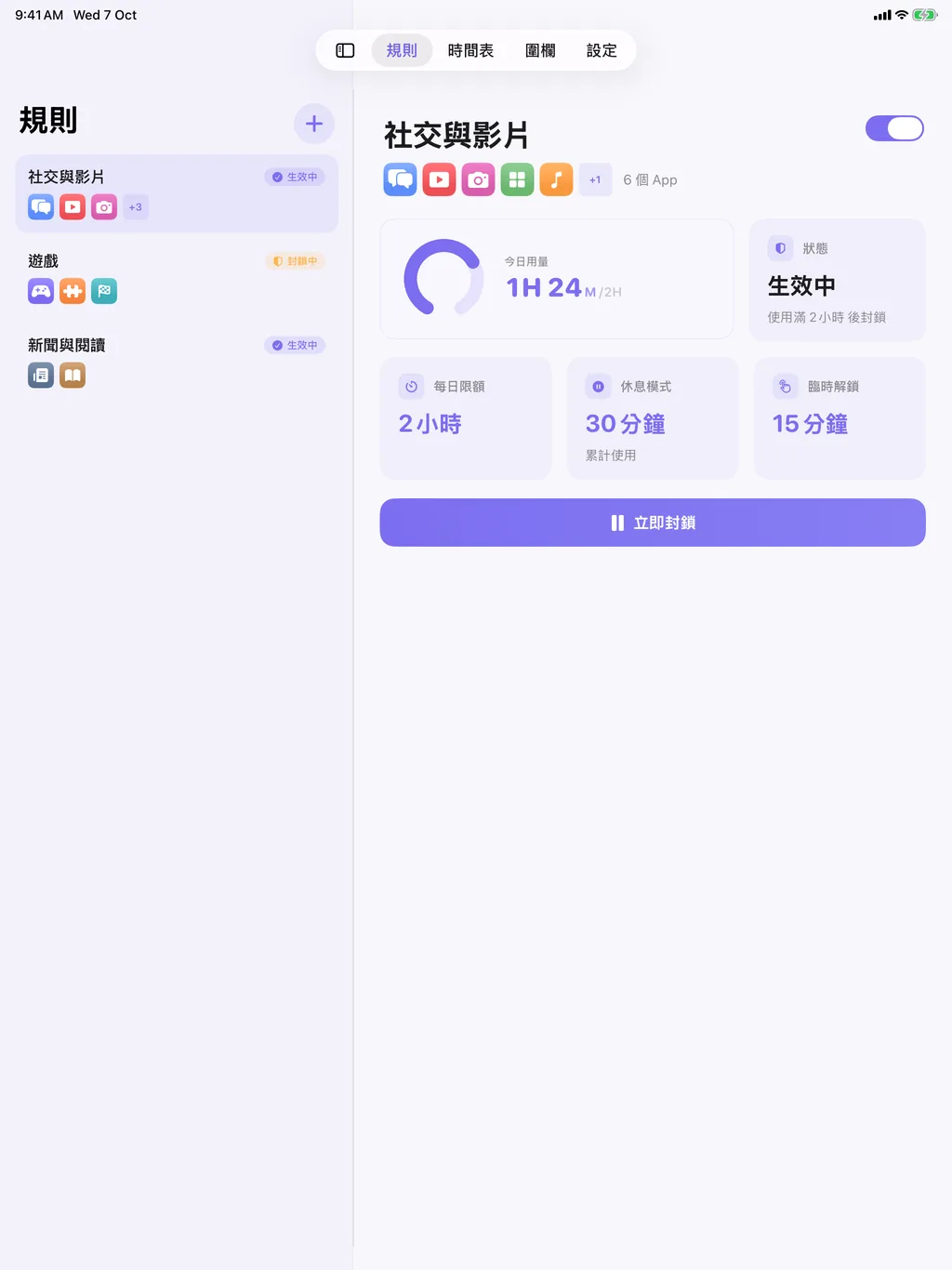
iPad 上改為左右兩欄:左邊是規則、時間表和地點,右邊是各自的詳情面板,設定也並排開啟。小尺寸 iPad 使用單欄。
設定使用上限 · 為每個 App 選擇使用時間
需要 iOS 或 iPadOS 26.2 或以上版本。
上課、上班、睡前,或人在辦公室、圖書館時,TimeBack 照你定的規則擋下讓你分心的 App,不必交出個人資料。
為 App、類別或網站設定每天能用多久,也可以依星期幾分開設定,平日和週末不必一刀切。
連續用了一段時間後,TimeBack 會把選定的 App 暫停一下,休息結束後自動恢復。
幫工作、讀書、睡覺或陪家人的時段排好時間表,時間一到就封鎖干擾 App,也支援 22:00 到隔天 8:00 這種跨夜時段。
在學校、辦公室、圖書館或家裡畫一個圍欄,一進去 App 就會被封鎖,離開後自動恢復。
限額、休息、時間表和地點在封鎖畫面上各有自己的小人。標題、文字、圖示和解鎖延遲都能改,原本的圖示也還在「封鎖畫面設定」裡。
用 Face ID、Touch ID 或 Optic ID 鎖住 TimeBack;家長、伴侶或信任的人可以保管獨立的守護者密碼,輸錯後冷卻時間逐次變長。
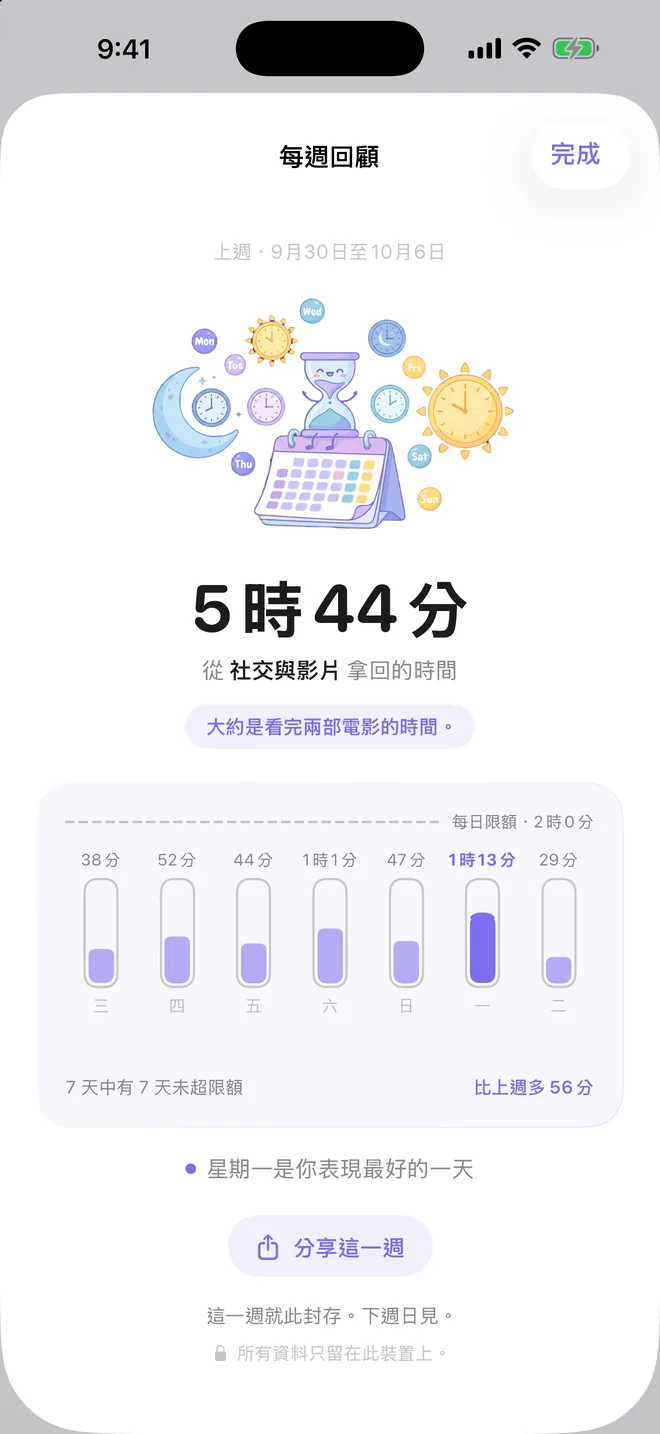
每週日會有一份回顧:七天的用量和每日限額畫在同一張圖上,還有表現最好的一天、沒超過限額的天數,以及和上週的比較。分享圖上,這一週的時間變成了沙漏裡的沙。
堵住「刪了封鎖器就自由了」的衝動。受 iOS 限制,開啟期間裝置上所有 App 都無法刪除,開啟前會先跟你說清楚。
一眼看到現在封鎖了什麼、接下來是什麼。主畫面有小型和中型,鎖定畫面上也有兩種尺寸。
TimeBack 跟隨系統設定,裝置換成深色外觀時,它也一起變暗。
第一次打開 TimeBack 時,先選你最想管住的那一塊,從每日限額到一進圖書館就鎖住 App 都可以。再允許取用螢幕使用時間、選好 App,大約一分鐘就設好了。
在設定裡產生一張帶 QR 碼的卡片,可以附上本週找回的時間,再儲存到相簿或傳給別人。
規則、時間表和圍欄都有立體獎章,找回的時間越多、開得越久,就從琺瑯一路升到鉑金。還有首次獎章、萬聖節獎章,集齊全部可得「粒粒歸沙」,每一枚都能存成圖片或影片。
選好 App、類別或網站,再依自己的作息加上每日限額、休息模式、時間表或圍欄。第一次打開時跟著引導走,大約一分鐘就能設好第一條規則。
封鎖由 iOS 負責,TimeBack 用的是 Apple 官方的螢幕使用時間框架。規則一生效,你設定好的封鎖畫面就會出現。
封鎖畫面上加一點等待時間,需要時可以臨時解鎖,再請人幫你保管守護者密碼,少滑手機就沒那麼難。
規則、設定和封鎖畫面文字都只存在你的裝置上,密碼放在系統鑰匙圈裡。
裝好就能用,不用註冊,也不需要電子郵件。
沒有數據分析、沒有遙測、沒有廣告,也沒有整合任何第三方追蹤 SDK。
你選取的 App 會以 Apple 的私密螢幕使用時間權杖記錄,TimeBack 讀不到 App 內容,也看不到瀏覽紀錄。