每周回顾新功能
少刷的时间都看得见
每周回顾,看见拿回时间的每一步
 TimeBack
借助 Apple 屏幕使用时间,给应用设置限额、休息、时间表和地理围栏。不用注册账号,没有广告,数据只留在你的设备上。
免费 • 私密 • 无需账号
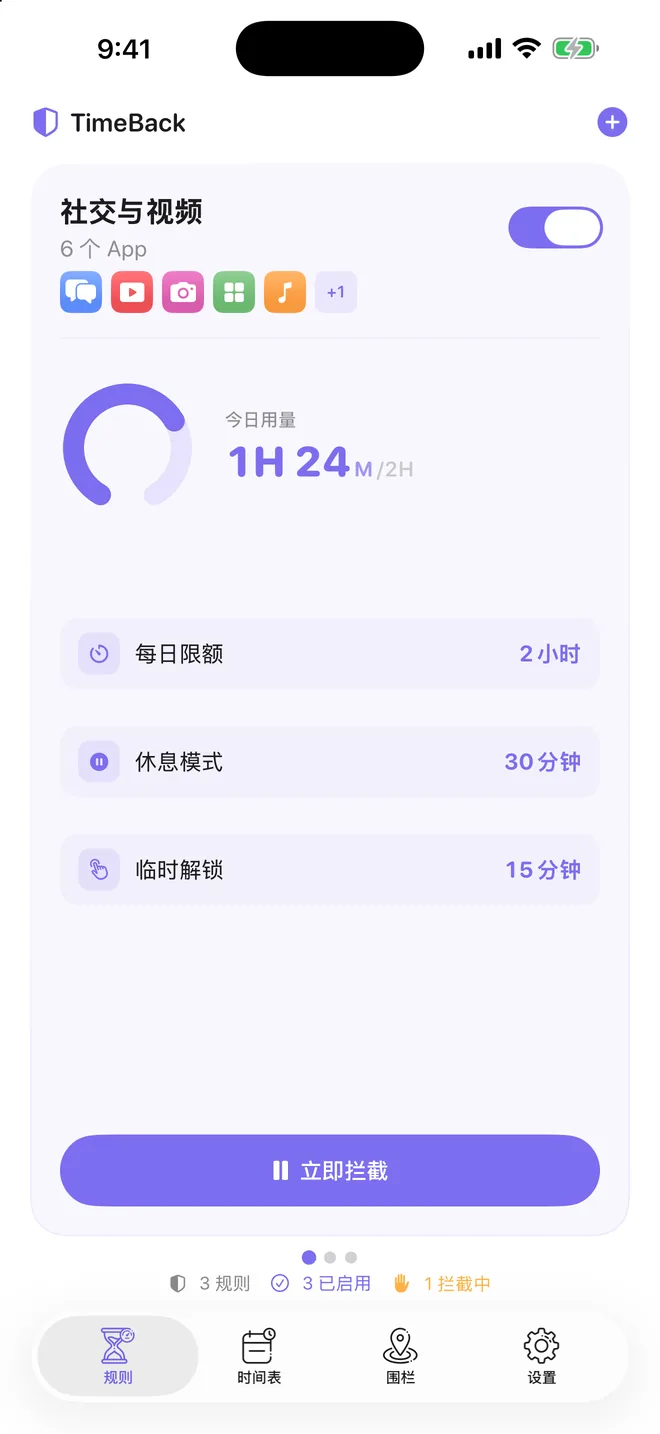

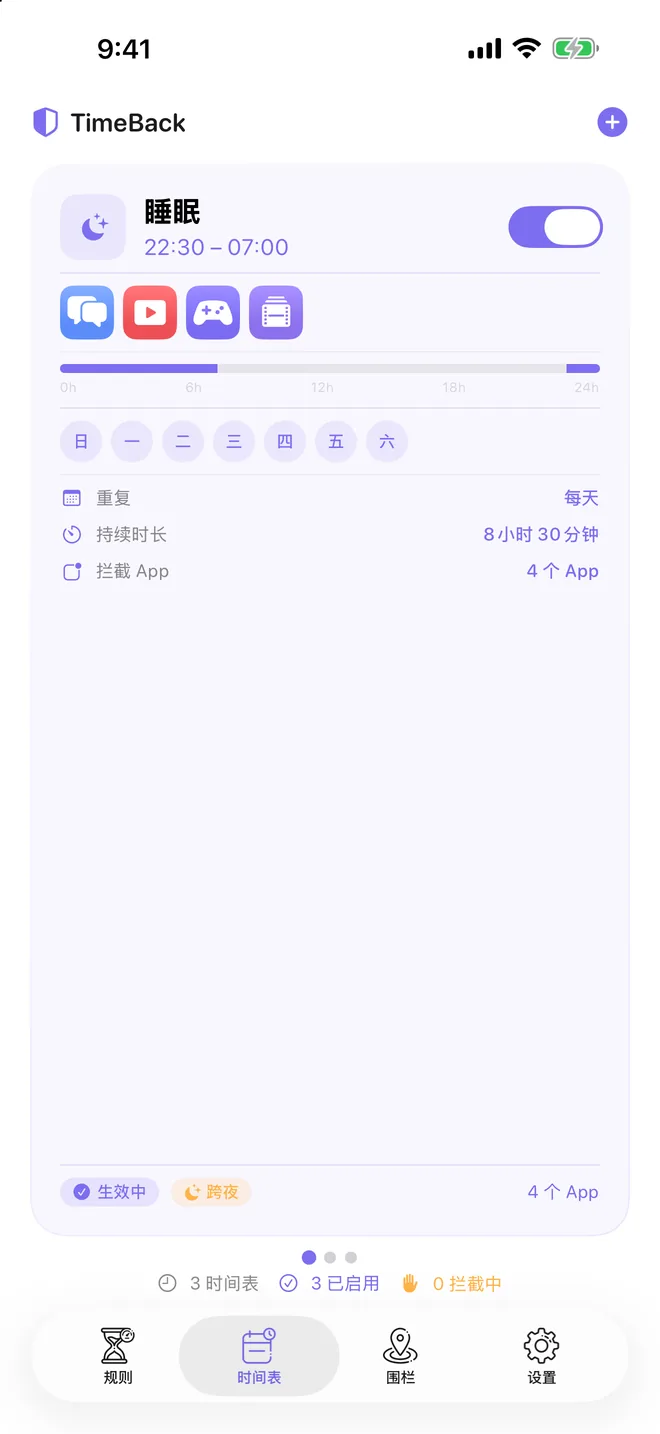
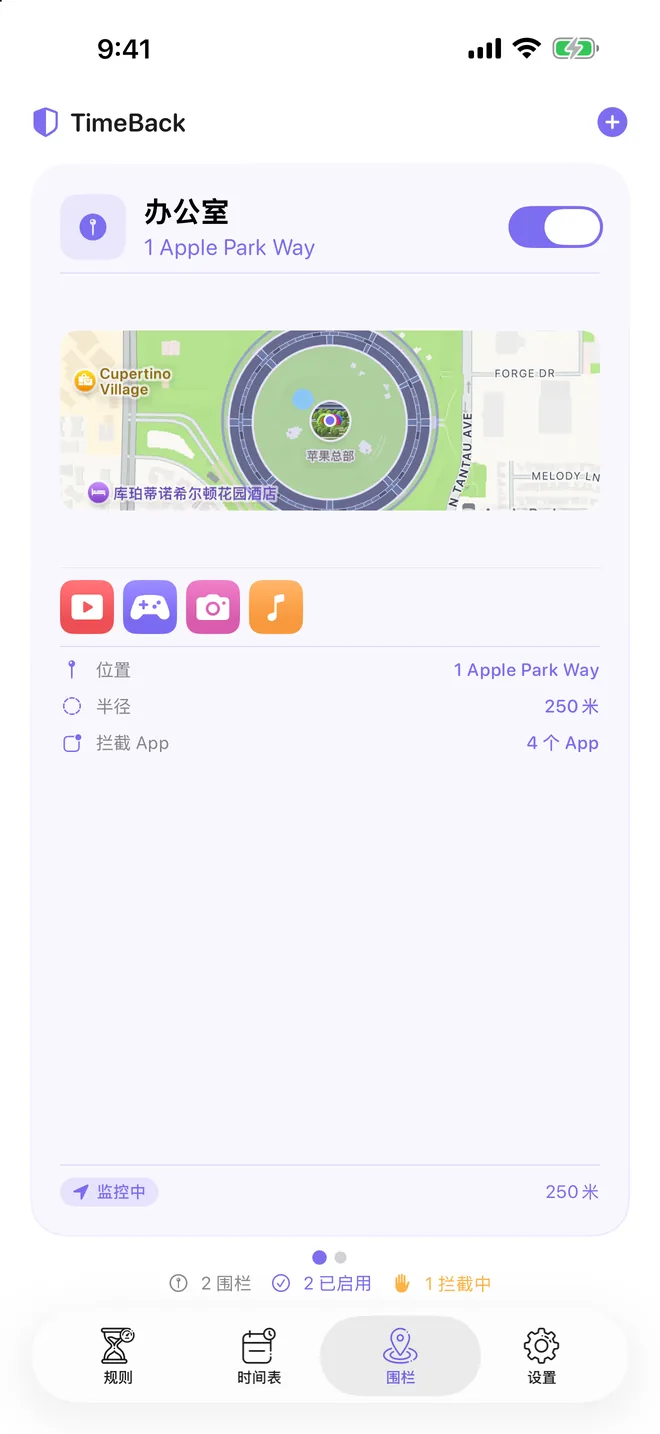
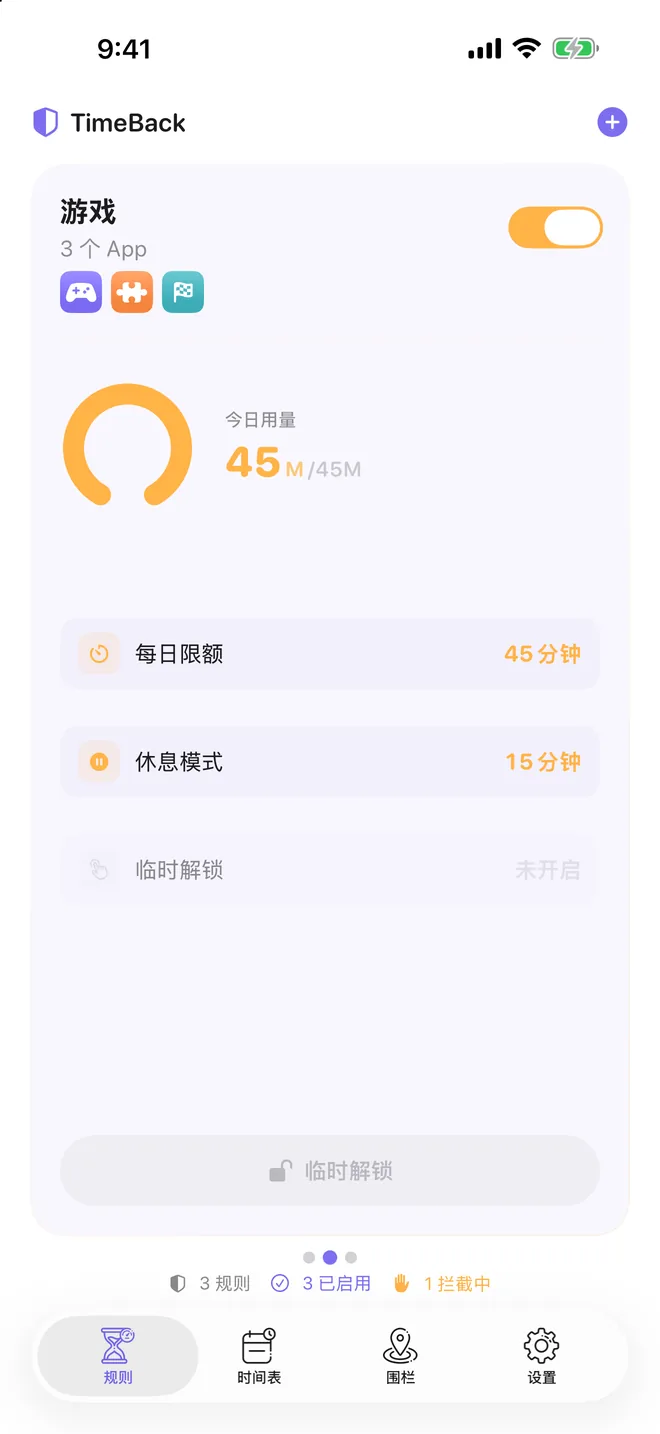
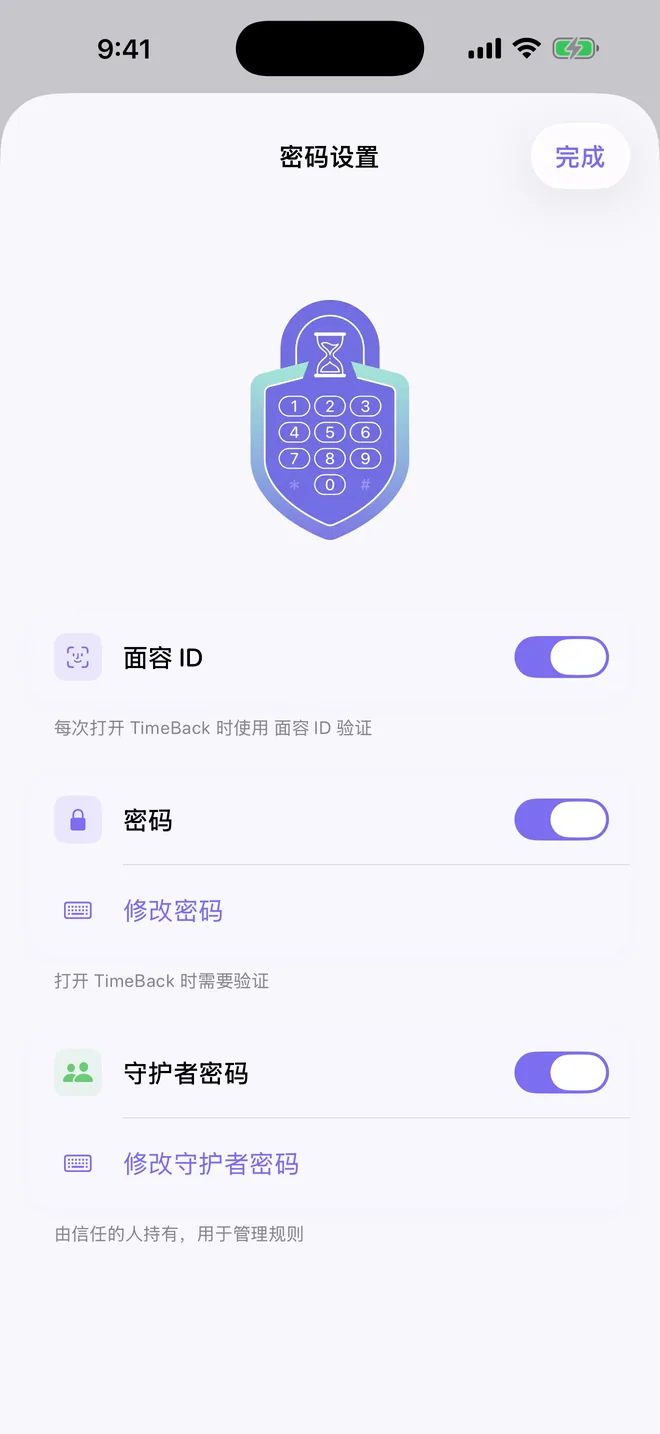
下面是 iPhone 上的截图:规则、时间表、围栏、拦截页面和守护者密码。
每周回顾,看见拿回时间的每一步
工作、学习、睡眠,按计划屏蔽干扰
走进指定区域,让干扰自动暂停
达到每日限额,自动拦截分心应用
让信任的人,一起守护你的使用规则
自选图标与文字,定制专属屏蔽页面

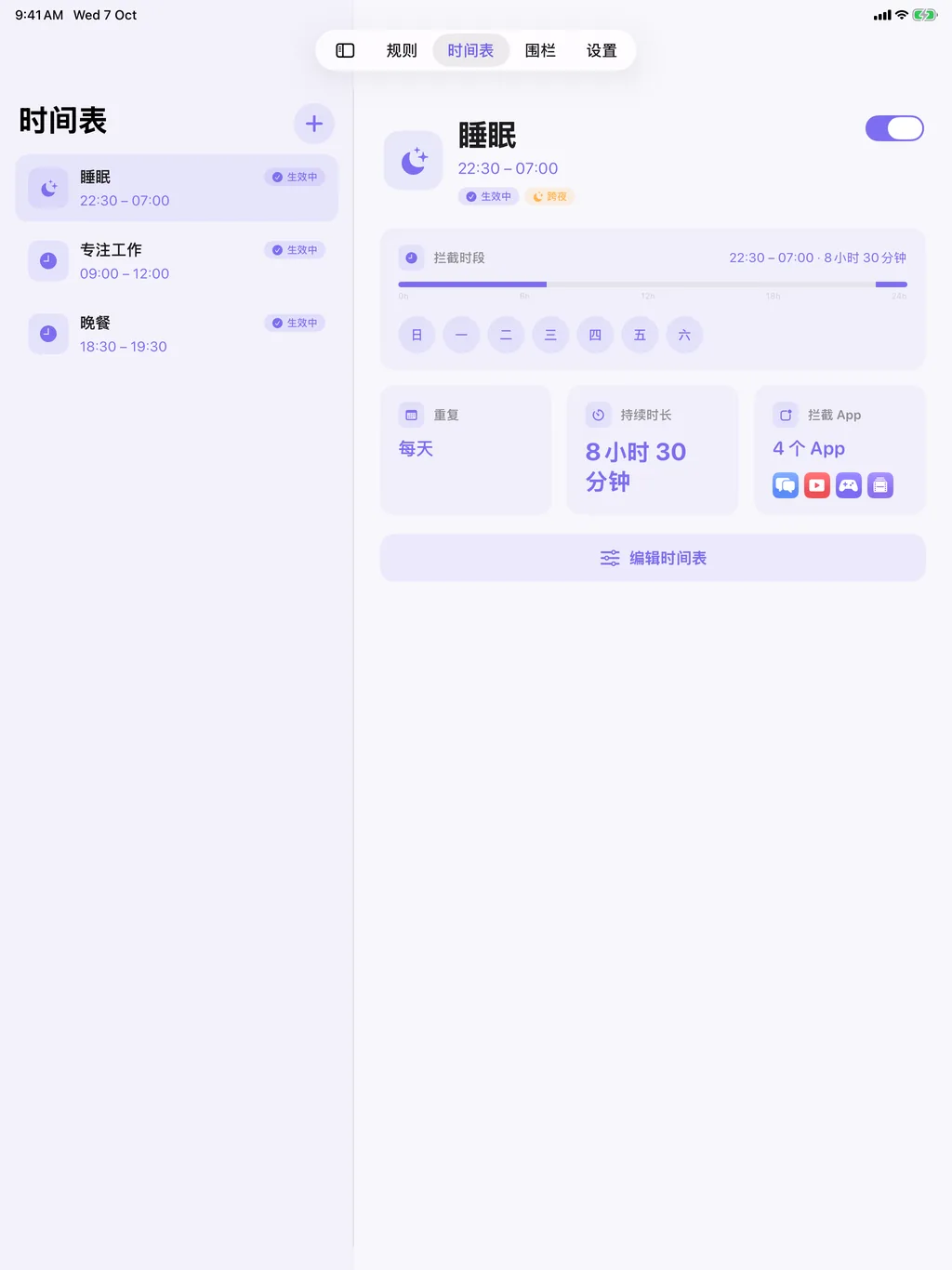
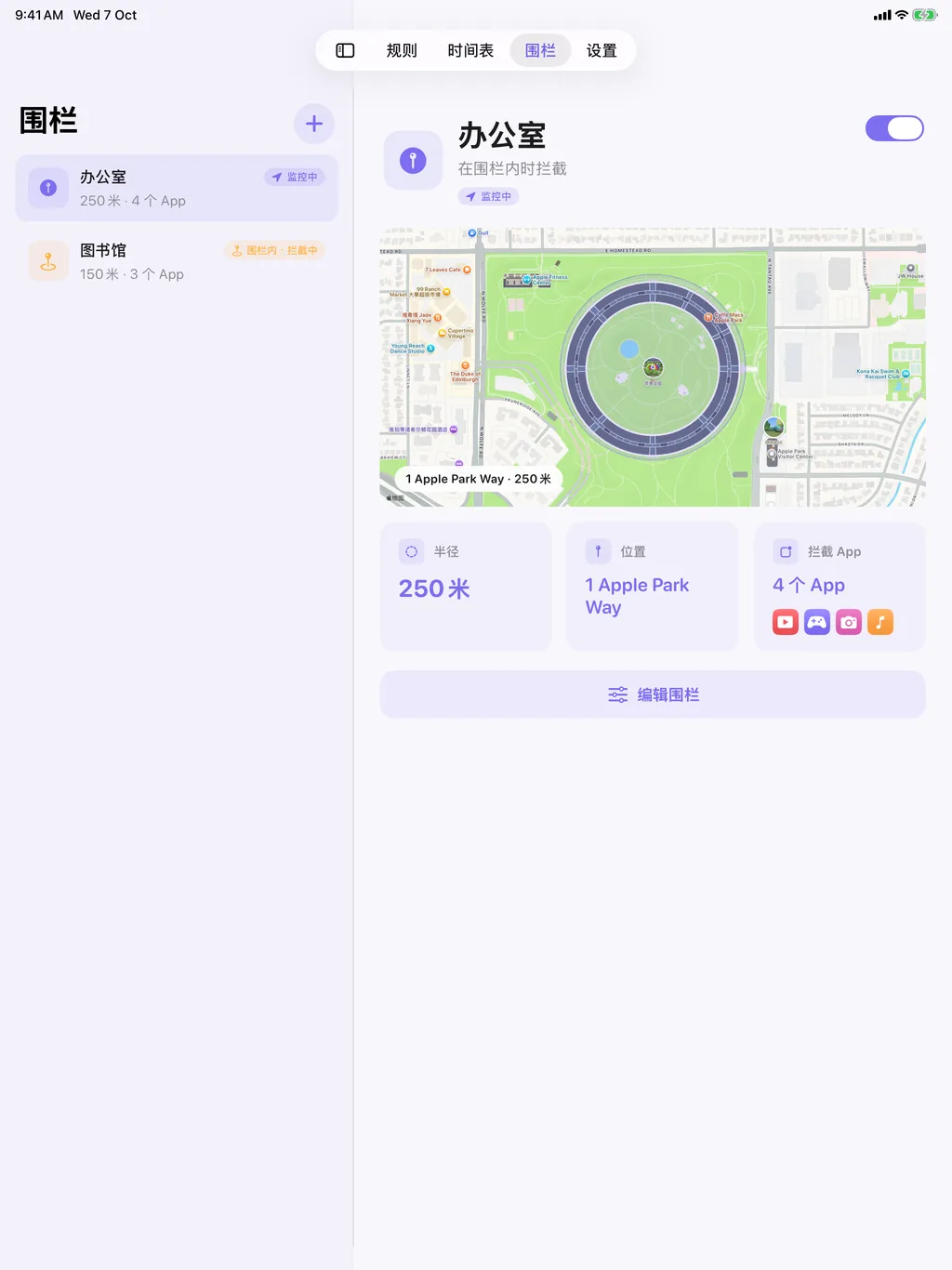
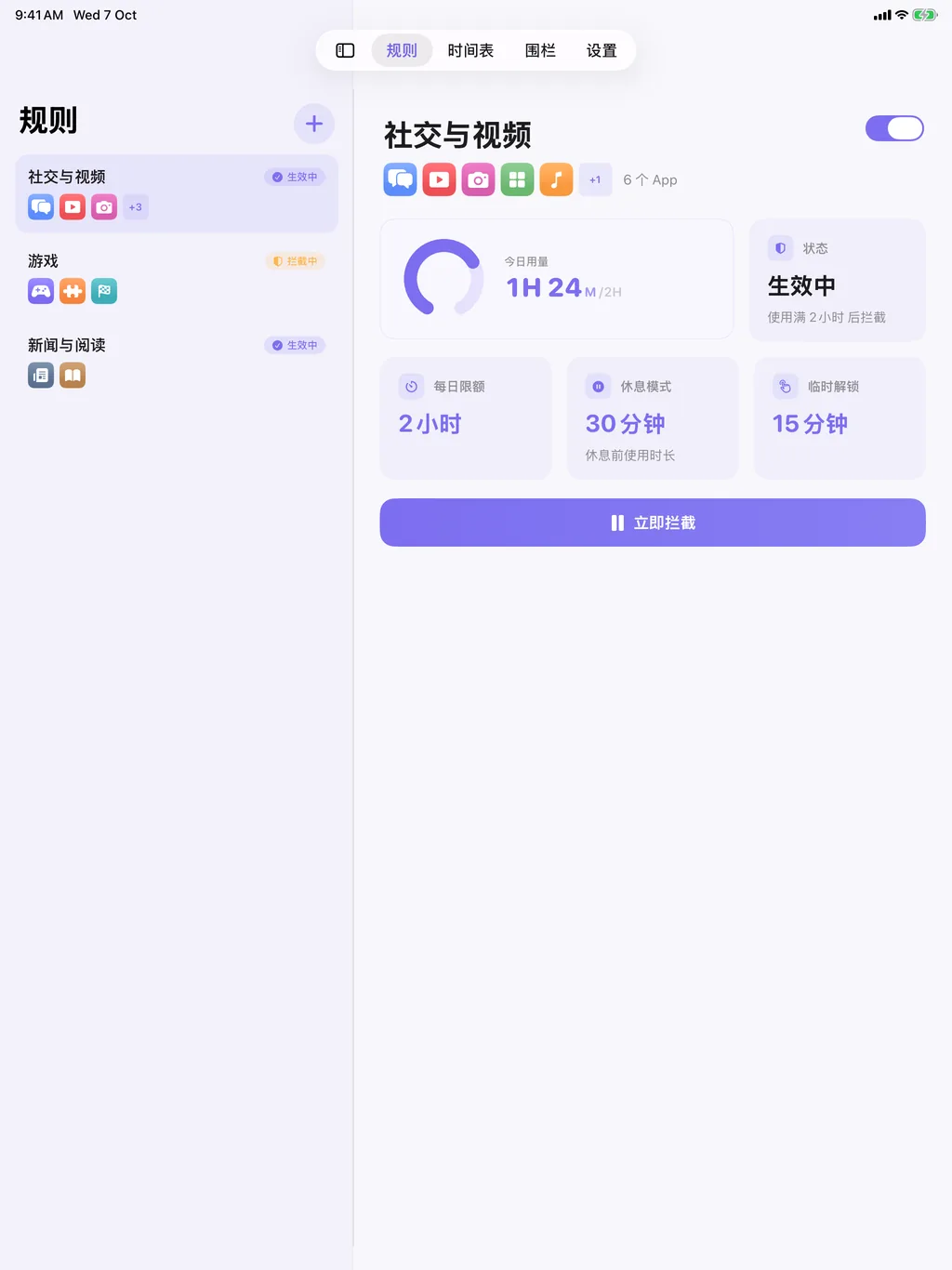
iPad 上改为左右两栏:左边是规则、时间表和地点,右边是各自的详情面板,设置也并排打开。小尺寸 iPad 使用单栏。
设定使用限额 · 为每个应用选择使用时长
需要 iOS 或 iPadOS 26.2 及以上版本。
上课、上班、睡前,或者人在办公室、图书馆时,TimeBack 按你定的规则挡住让你分心的应用,不用交出个人数据。
给应用、类别或网站设定每天可用时长,也可以按星期分别设置,工作日和周末不必一刀切。
连续用了一段时间后,TimeBack 会把选中的应用暂停一会儿,休息结束后自动恢复。
给工作、学习、睡觉或陪家人的时段排好时间表,到点自动拦截干扰应用,也支持 22:00 到次日 8:00 这样的跨夜时段。
在学校、办公室、图书馆或家里划一块围栏,一进去应用就被拦截,离开后自动恢复。
限额、休息、时间表和地点在拦截页面上各有自己的小人。标题、文字、图标和解锁延迟都能改,原来的图标也还在「拦截页面设置」里。
用面容 ID、触控 ID 或 Optic ID 锁住 TimeBack;家长、伴侣或自律搭子可以保管独立的守护者密码,输错后冷却时间逐次变长。
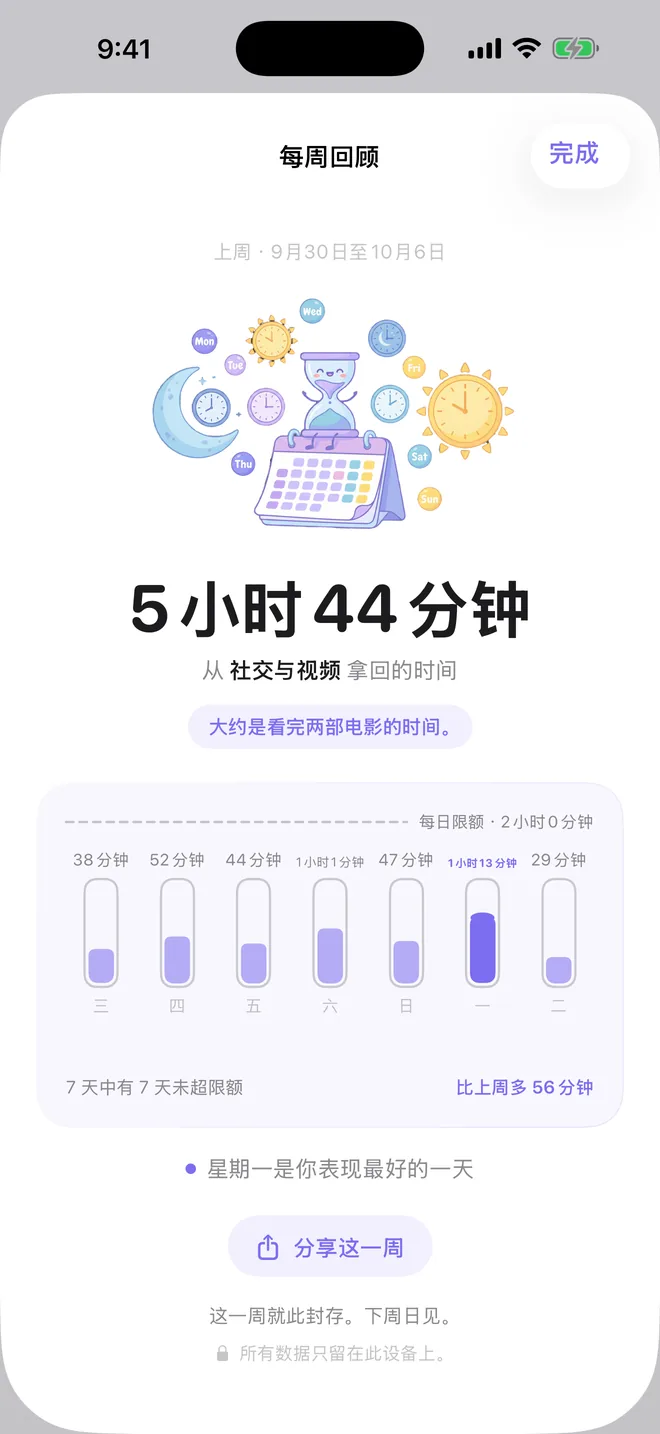
每周日会有一份回顾:七天的用量和每日限额画在同一张图上,还有表现最好的一天、没超限额的天数,以及和上周的对比。分享图上,这一周的时间变成了沙漏里的沙。
堵住「删了拦截器就自由了」的冲动。受 iOS 限制,开启期间设备上所有 App 都删不掉,开启前会先跟你说清楚。
一眼看到现在拦着什么、接下来是什么。主屏幕有小号和中号,锁定屏幕上也有两种尺寸。
TimeBack 跟随系统设置,设备换成深色外观时,它也一起变暗。
第一次打开 TimeBack 时,先选你最想管住的那一块,从每日限额到一进图书馆就锁住应用都可以。再允许访问屏幕使用时间、选好应用,大概一分钟就设好了。
在设置里生成一张带二维码的卡片,可以附上本周拿回的时间,再保存到相册或发给别人。
规则、时间表和围栏都有立体奖章,夺回的时间越多、开得越久,就从珐琅一路升到铂金。还有首次奖章、万圣节奖章,集齐全部可得“粒粒归沙”,每一枚都能存成图片或视频。
选好应用、类别或网站,再按自己的作息加上每日限额、休息模式、时间表或围栏。第一次打开时跟着引导走,大概一分钟就能设好第一条规则。
拦截由 iOS 完成,TimeBack 用的是 Apple 官方的屏幕使用时间框架。规则一生效,你设好的拦截页面就会出现。
拦截页面上加一点等待,需要时可以临时解锁,再请人帮你保管守护者密码,少刷手机就没那么难。
规则、设置和拦截页面文字都只存在你的设备上,密码放在系统钥匙串里。
装好就能用,不用注册,也不要邮箱。
没有统计分析、没有遥测、没有广告,也没接入任何第三方追踪 SDK。
你选中的应用以 Apple 的私密屏幕使用时间令牌记录,TimeBack 读不到应用内容,也看不到浏览记录。