주간 리뷰새 기능
되찾은 시간한눈에 보여요
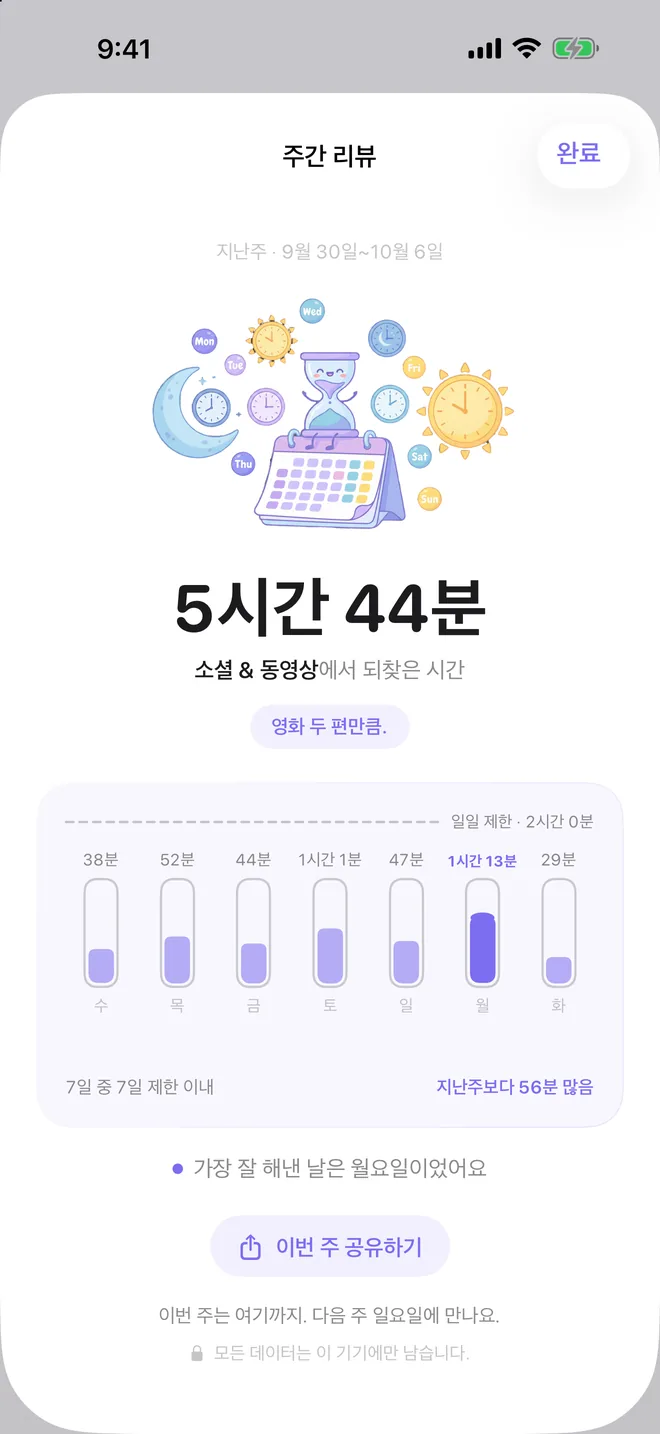
매주 돌아보며, 되찾은 시간의 변화를 확인해요
 TimeBack
Apple 스크린 타임 기능으로 제한, 휴식, 스케줄, 집중 구역을 설정해요. 계정도 광고도 없고, 데이터는 기기 밖으로 나가지 않아요.
무료 • 개인정보 보호 • 계정 불필요
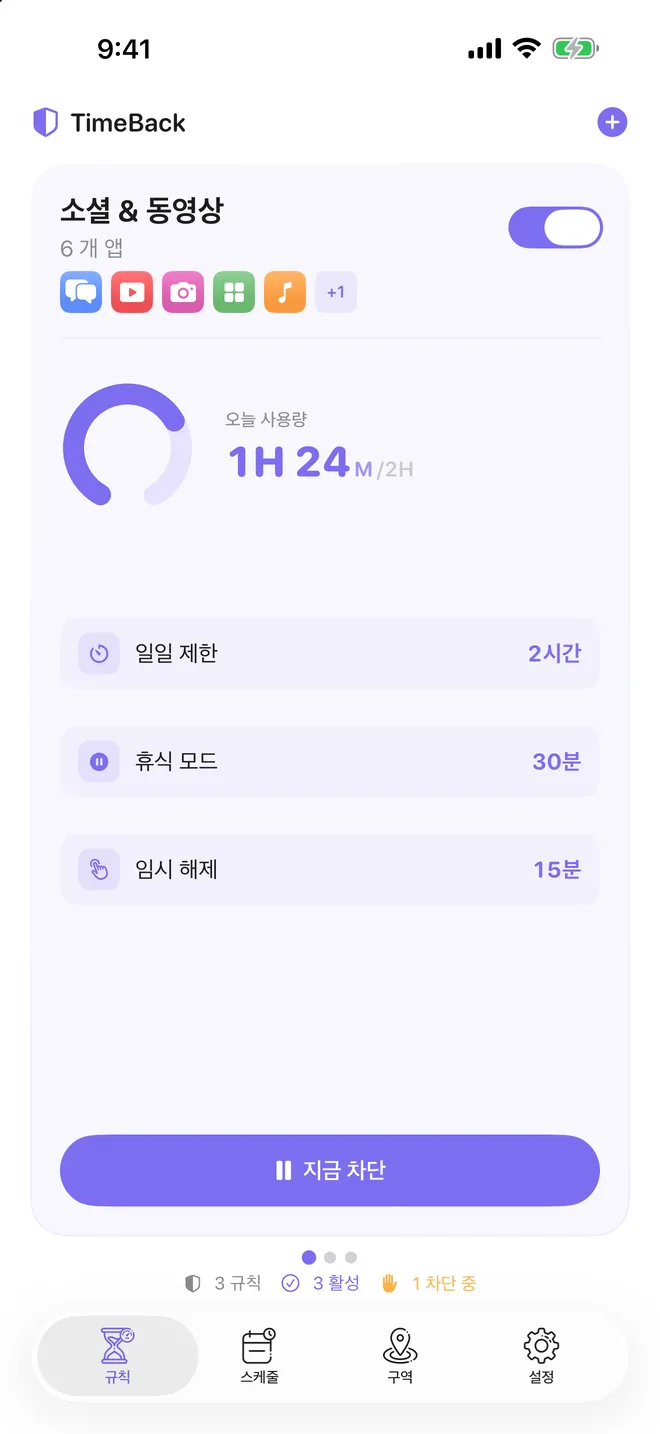

규칙, 스케줄, 구역, 차단 화면, 보호자 설정을 iPhone에서 쓰기 편한 화면에 담았어요.
매주 돌아보며, 되찾은 시간의 변화를 확인해요
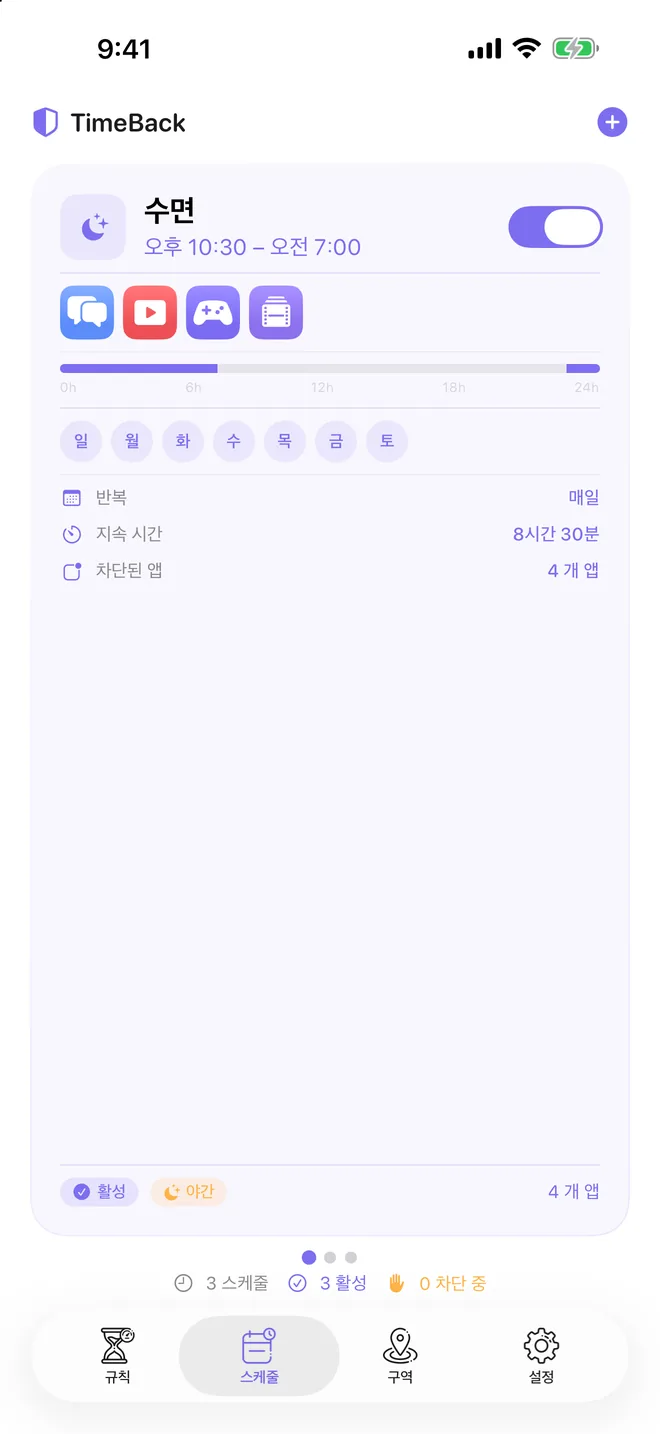
일과 공부, 수면 시간에 맞춰 방해를 자동으로 차단해요
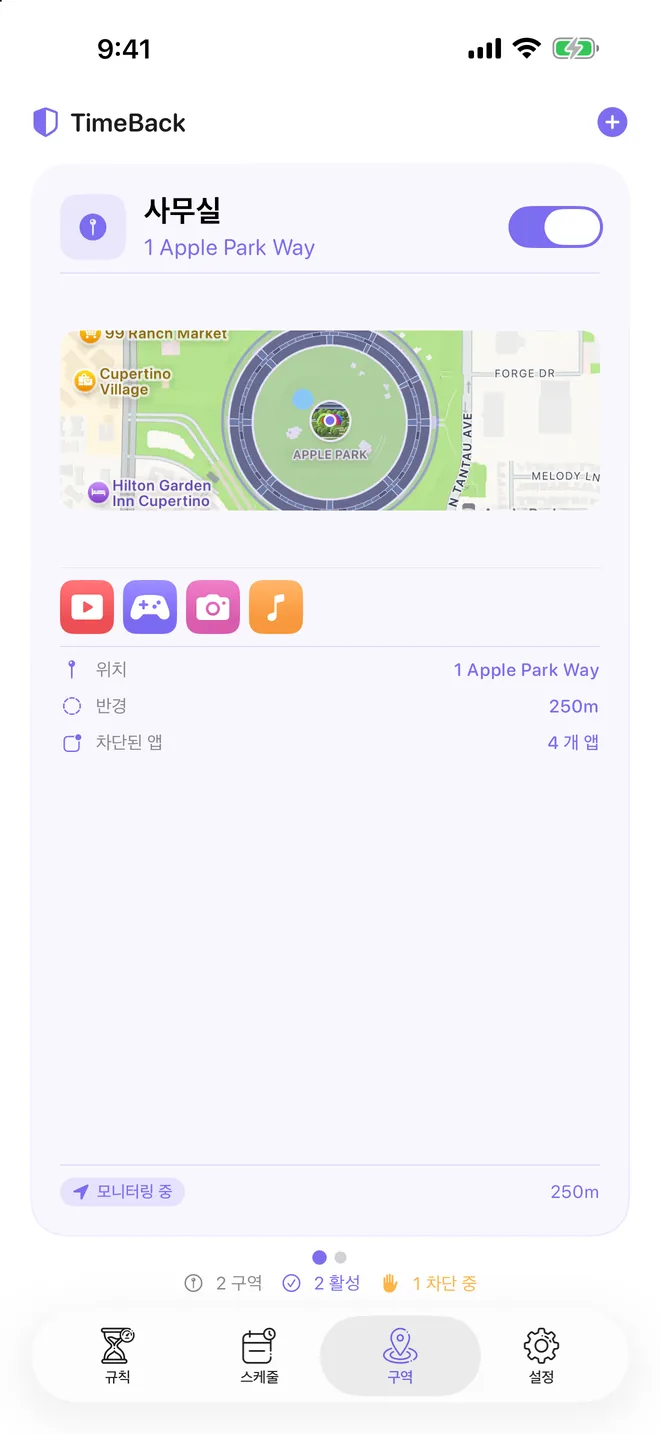
지정한 구역에 들어가면 방해 앱을 잠시 멈춰요
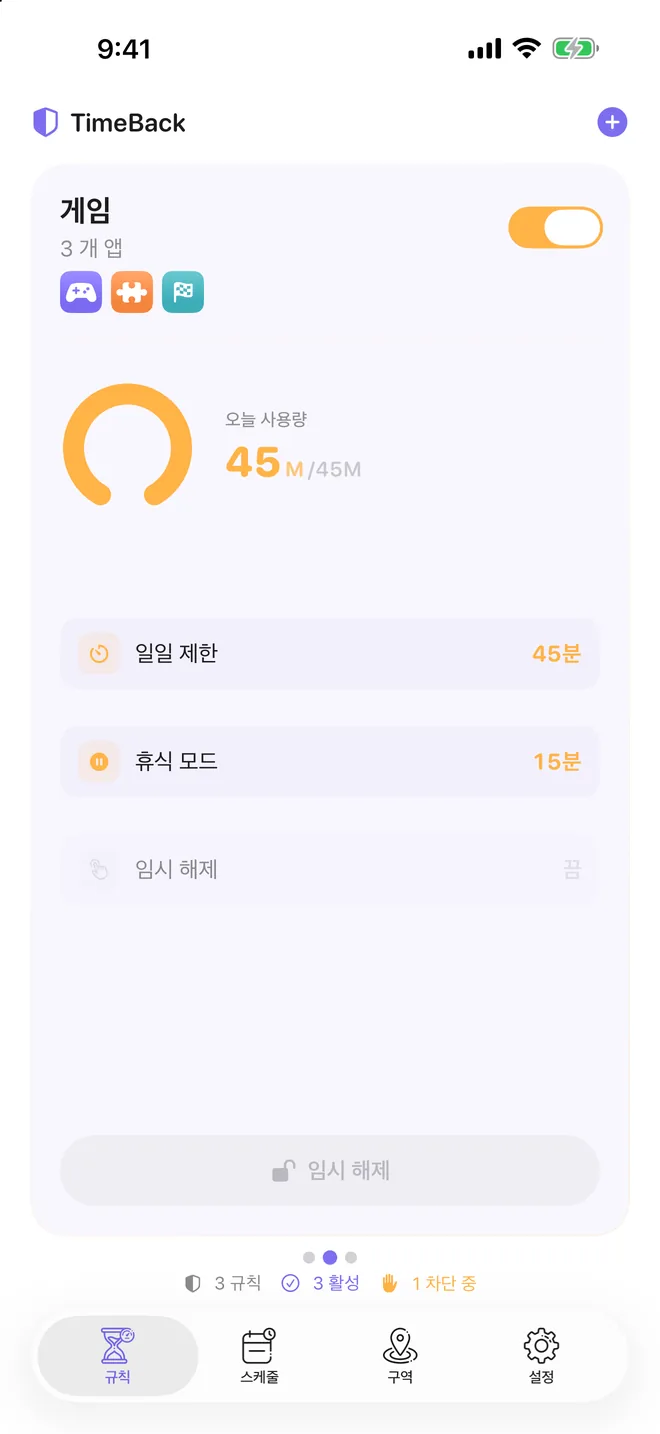
하루 한도에 도달하면 방해 앱을 자동으로 막아요
믿을 수 있는 사람과 함께 규칙을 지켜요
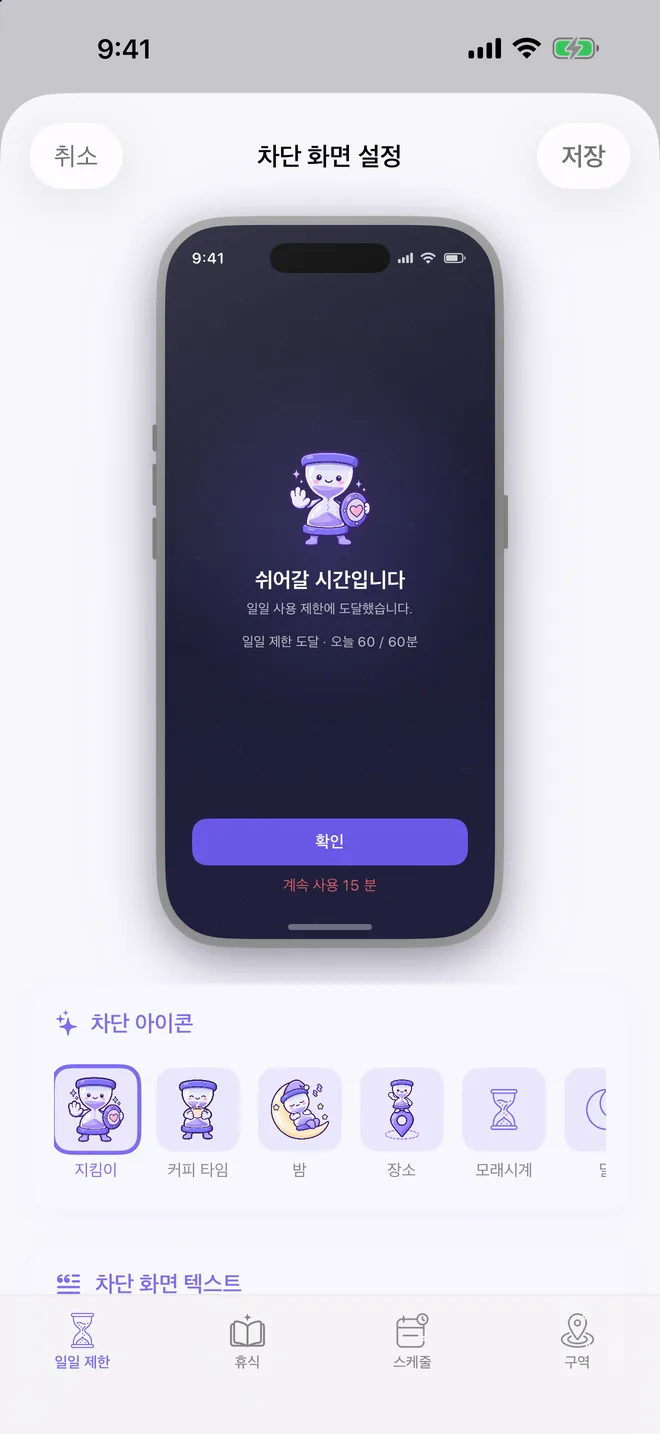
아이콘과 문구, 버튼까지 골라 나만의 차단 화면을 만들어요
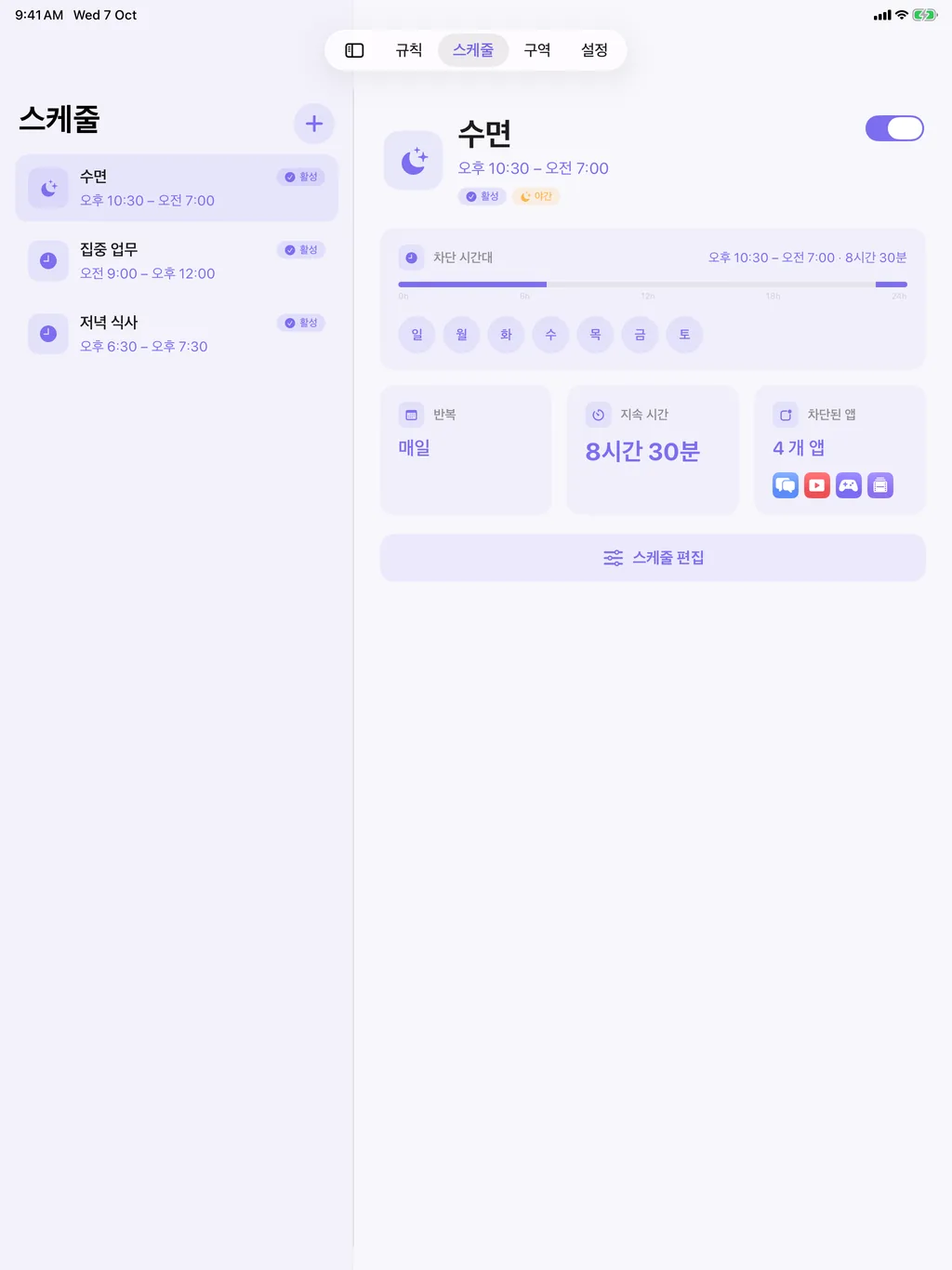
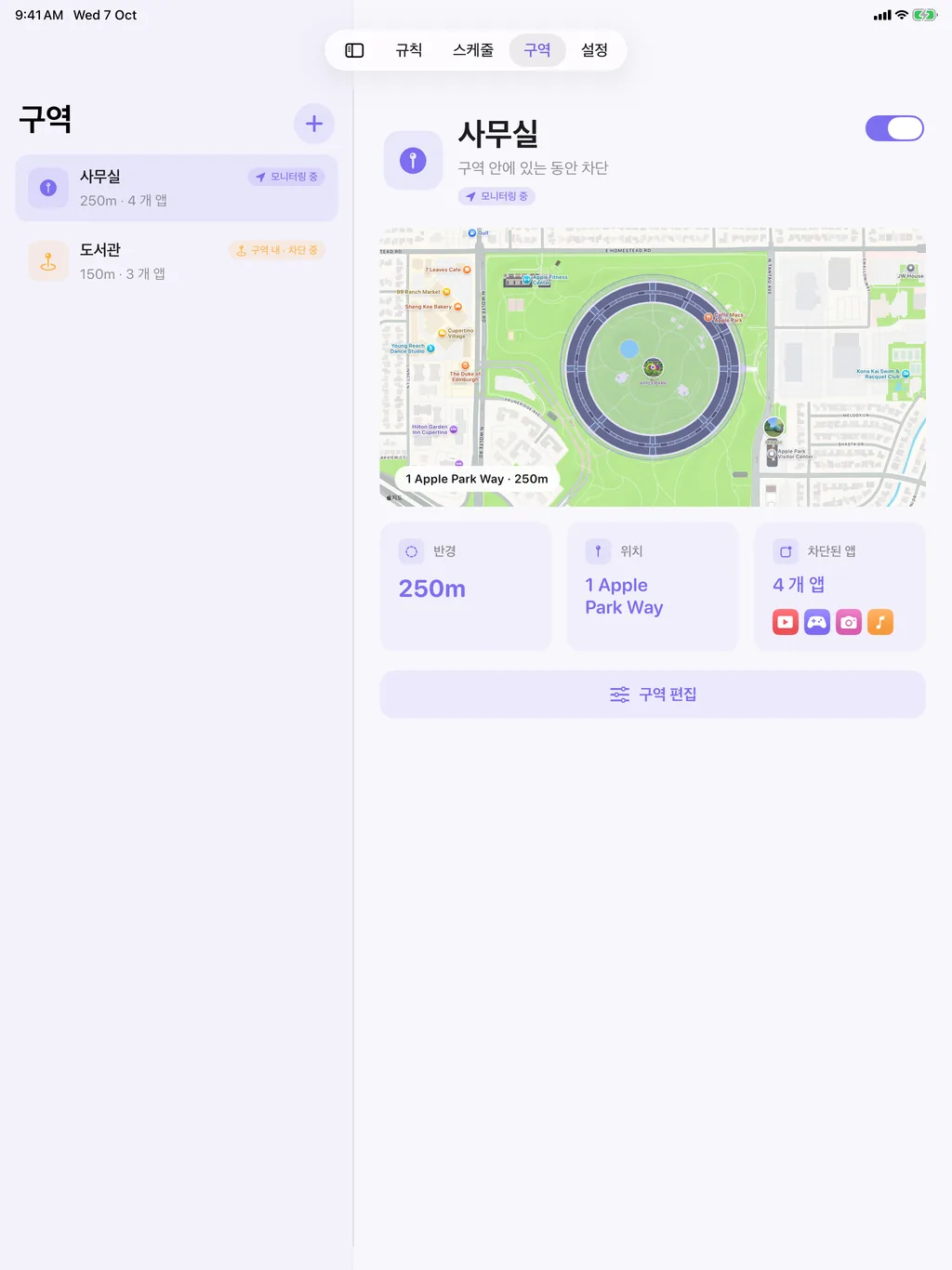
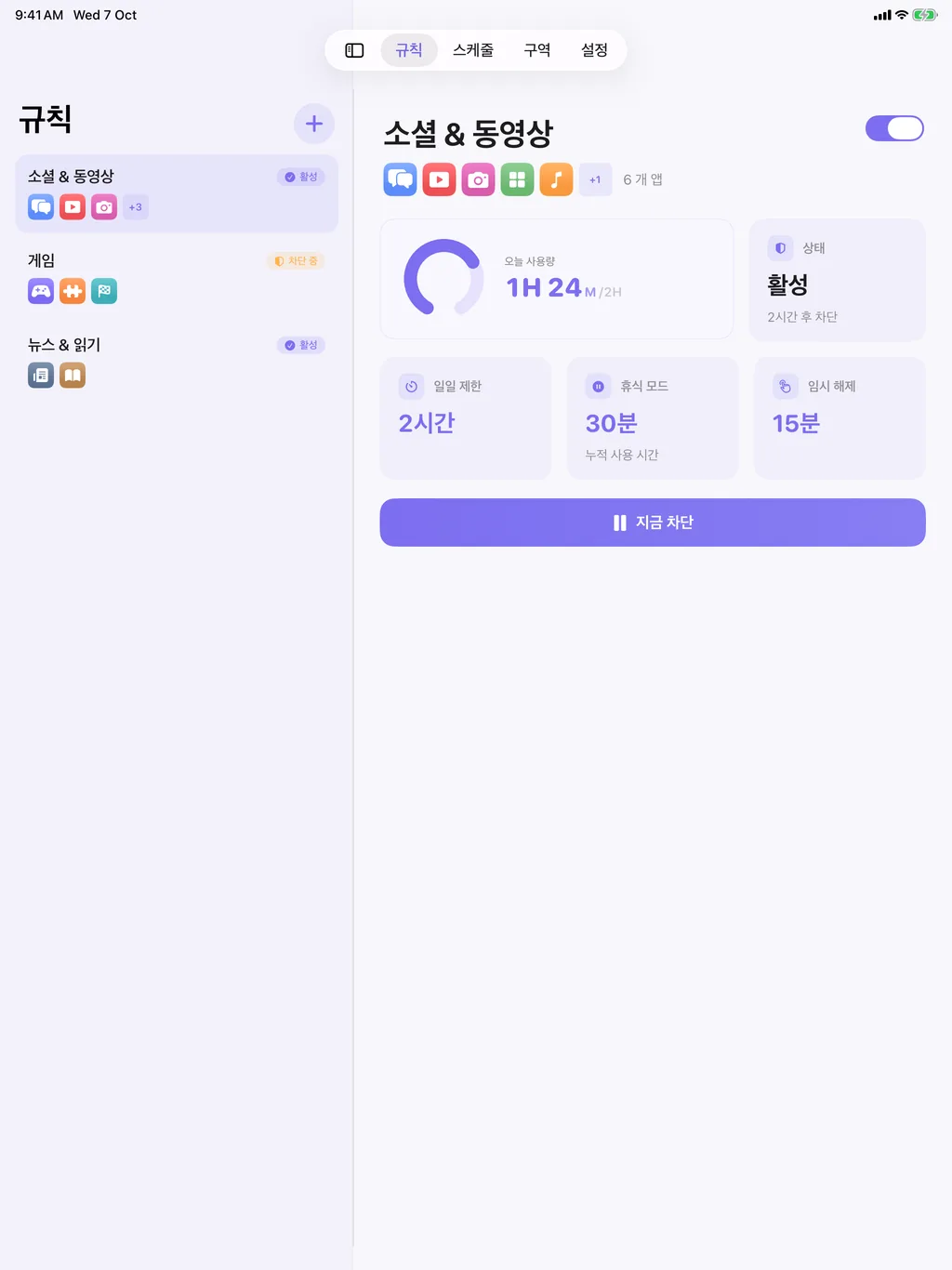
iPad에서는 화면이 두 칸으로 나뉘어요. 왼쪽에 규칙, 스케줄, 구역 목록, 오른쪽에 선택한 항목의 상세 화면이 뜨고 설정도 두 칸으로 보여요. 작은 iPad에서는 한 칸으로 보여요.
한도를 정해요 · 앱마다 하루 사용 시간을 골라요
iOS 또는 iPadOS 26.2 이상이 필요해요.
공부할 때, 일할 때, 잠들기 전. 학교나 사무실 같은 장소마다 규칙을 정해 폰을 덜 쓰게 도와줘요.
앱, 카테고리, 웹사이트별로 하루 사용 시간을 정해요. 평일과 주말을 다르게 설정할 수도 있어요.
계속 쓴 시간이 정해 둔 만큼 쌓이면 선택한 앱을 잠깐 차단해요. 휴식이 끝나면 자동으로 다시 열려요.
공부, 업무, 수면, 가족 시간에 맞춰 앱을 차단해요. 밤 10시~아침 8시처럼 자정을 넘는 스케줄도 돼요.
학교, 사무실, 도서관 같은 곳을 구역으로 정해 두면, 들어갈 때 앱이 차단되고 나오면 풀려요.
제한, 휴식, 스케줄, 장소마다 차단 화면에 각자의 캐릭터가 나와요. 제목, 메시지, 아이콘, 잠금 해제 지연 시간도 바꿀 수 있고, 예전 아이콘은 '차단 화면 설정'에 그대로 있어요.
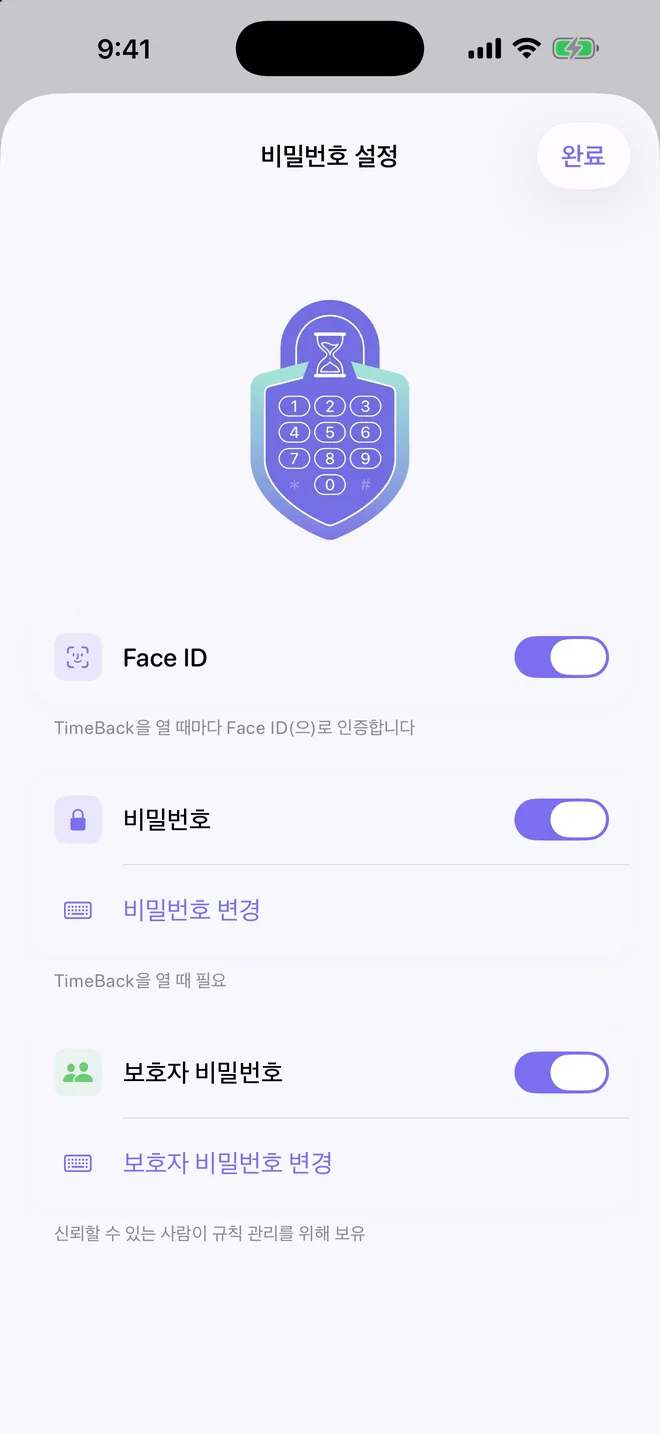
Face ID, Touch ID, Optic ID로 TimeBack을 잠가요. 보호자 비밀번호는 따로 정해 부모님이나 믿을 만한 사람에게 맡길 수 있고, 틀릴 때마다 대기 시간이 길어져요.
매주 일요일, 지난 7일의 사용 시간을 일일 제한과 나란히 놓은 차트가 나와요. 가장 잘 지킨 날, 제한 안에 든 날수, 지난주와의 비교도 볼 수 있어요. 공유 이미지에서는 한 주가 모래시계 속 모래로 보여요.
'그냥 차단 앱을 지워 버릴까' 싶을 때를 막아 주는 선택 기능이에요. iOS 특성상 켜 두는 동안에는 기기의 모든 앱을 삭제할 수 없고, 이 점은 켜기 전에 알려 드려요.
지금 무엇이 차단되고 있는지, 다음은 무엇인지 보여 줘요. 홈 화면용 소형·중형에, 잠금 화면용 두 가지 크기도 있어요.
TimeBack이 시스템 설정을 따라가요. 기기가 다크 모드로 바뀌면 TimeBack도 함께 어두워져요.
TimeBack을 처음 열면 줄이고 싶은 것을 골라요. 일일 제한부터 도서관에 도착하면 앱이 잠기는 구역까지 고를 수 있어요. 스크린 타임을 허용하고 앱을 고르면 1분 정도면 준비가 끝나요.
설정에서 QR 코드가 들어간 카드를 만들어요. 이번 주에 되찾은 시간도 넣을 수 있고, 사진에 저장하거나 바로 보낼 수 있어요.
규칙, 스케줄, 구역마다 입체 메달이 있어요. 되찾은 시간이 쌓이고 오래 켜 둘수록 에나멜에서 플래티넘까지 올라가요. 첫 메달, 할로윈 메달, 모두 모으면 받는 ‘모든 모래알이 제자리로’도 있고, 어떤 메달이든 이미지나 영상으로 저장할 수 있어요.
앱, 카테고리, 웹사이트를 고르고, 일일 제한·휴식·스케줄·구역을 내 생활에 맞게 조합해요. 처음 실행하면 설정 안내를 따라 1분 정도 만에 첫 규칙을 만들 수 있어요.
TimeBack은 Apple 공식 스크린 타임 프레임워크를 써요. 규칙 조건에 맞으면 직접 꾸민 차단 화면이 떠요.
잠금 해제 지연, 꼭 필요할 때만 쓰는 임시 해제, 보호자 비밀번호. 스스로 정한 규칙을 지키기 쉽게 도와줘요.
규칙, 설정, 차단 화면 문구는 기기에만 저장되고, 비밀번호는 기기 키체인에 보관돼요.
가입도 이메일 주소도 필요 없어요. 설치하면 바로 쓸 수 있어요.
분석 도구, 원격 측정, 광고, 제3자 추적 SDK가 들어 있지 않아요.
선택한 앱은 Apple의 비공개 스크린 타임 토큰으로 처리해요. TimeBack은 앱 내용이나 방문 기록을 볼 수 없어요.