週間レビュー新機能
取り戻した時間を実感する
毎週の振り返りで、取り戻した時間の歩みを確認
 TimeBack
Apple のスクリーンタイム機能を使って、制限・休憩・スケジュール・場所ごとのブロックを設定。アカウント不要、広告なし、データは端末のなかだけ。
無料 • プライバシー重視 • アカウント不要
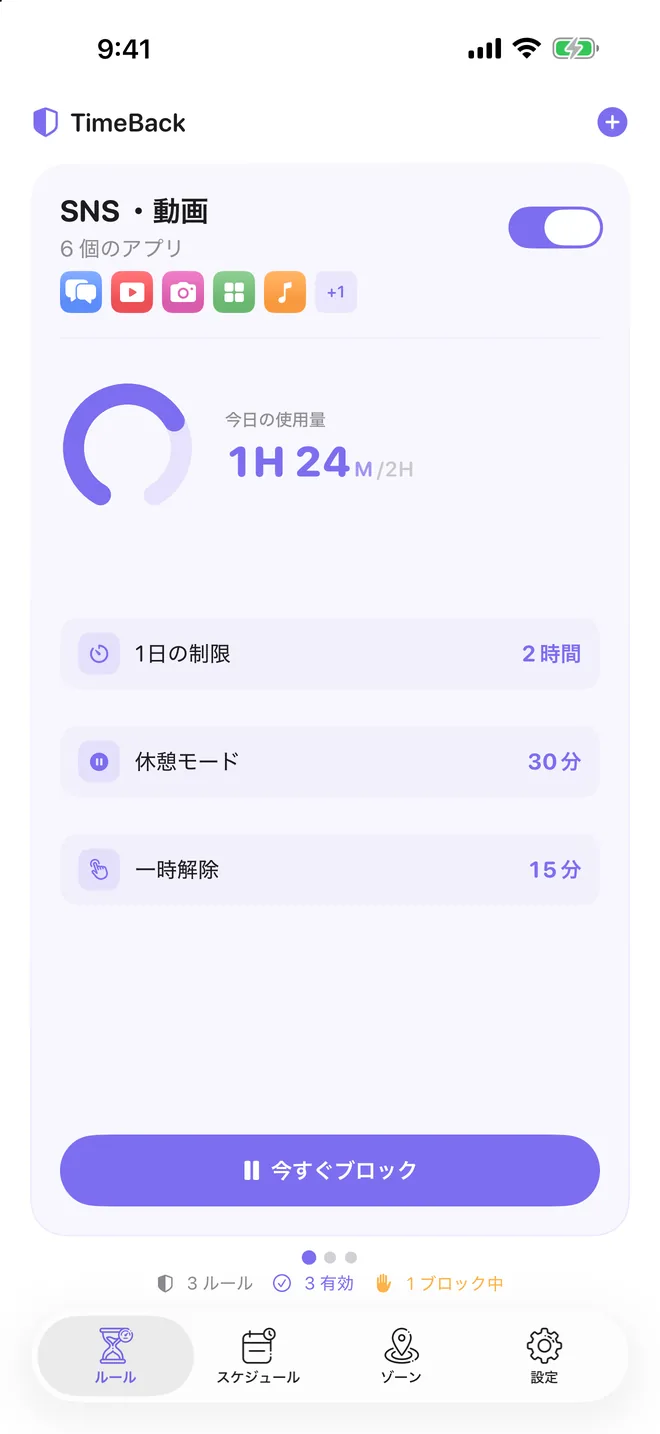

ルール、スケジュール、ゾーン、ブロック画面、ガーディアン設定。どれも iPhone で操作しやすい画面にまとめました。
毎週の振り返りで、取り戻した時間の歩みを確認
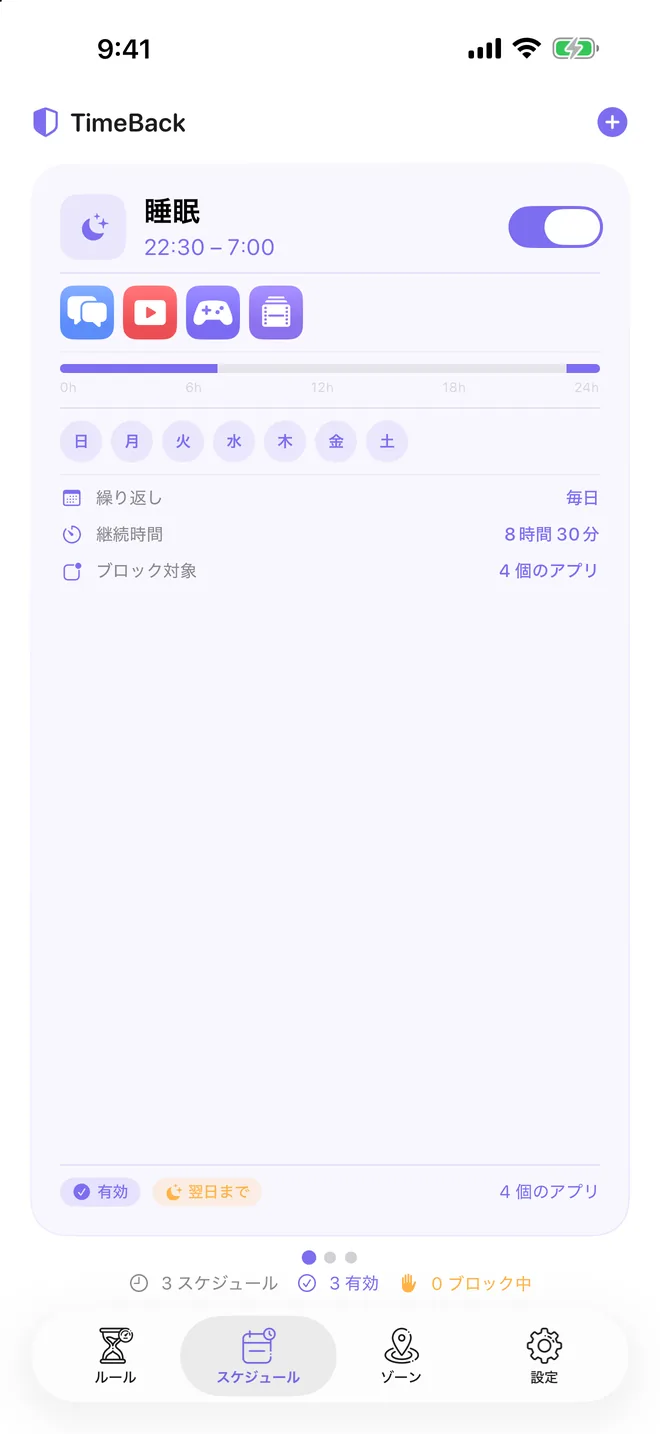
仕事や学習、睡眠に合わせて自動でブロック
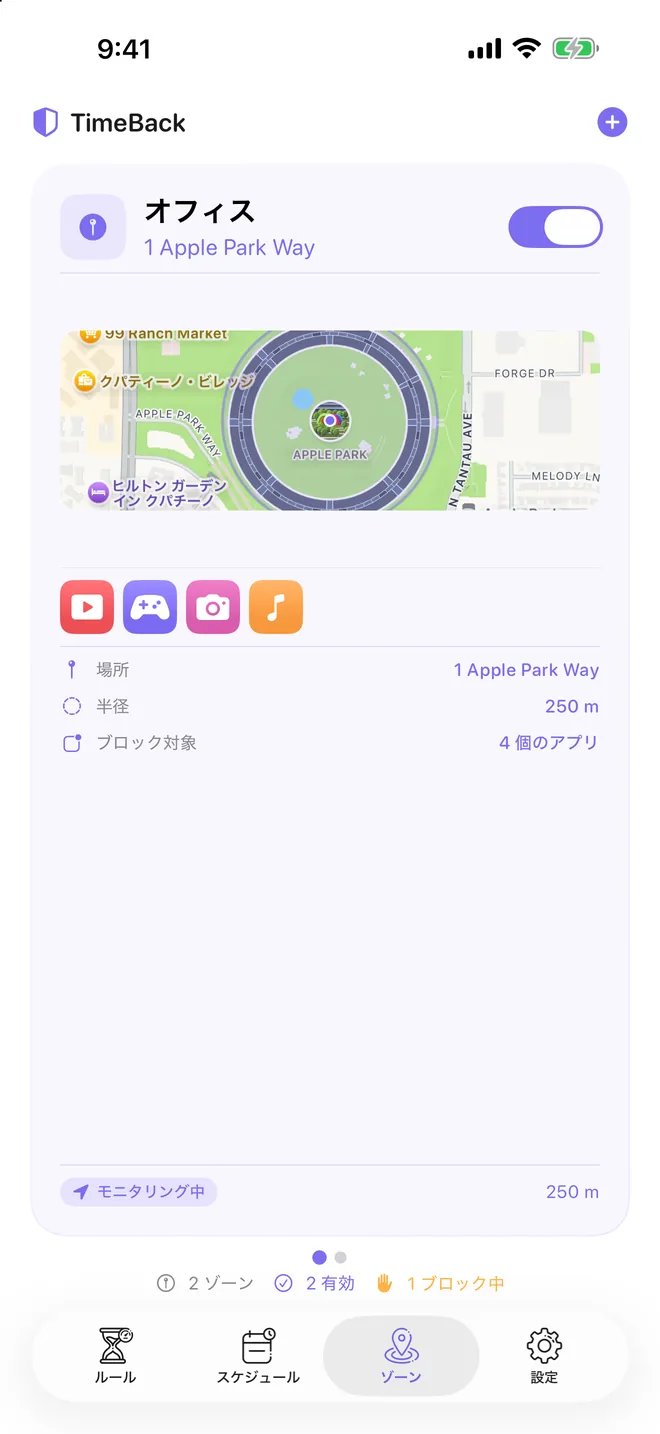
指定した場所に入ると、気が散るアプリを一時停止
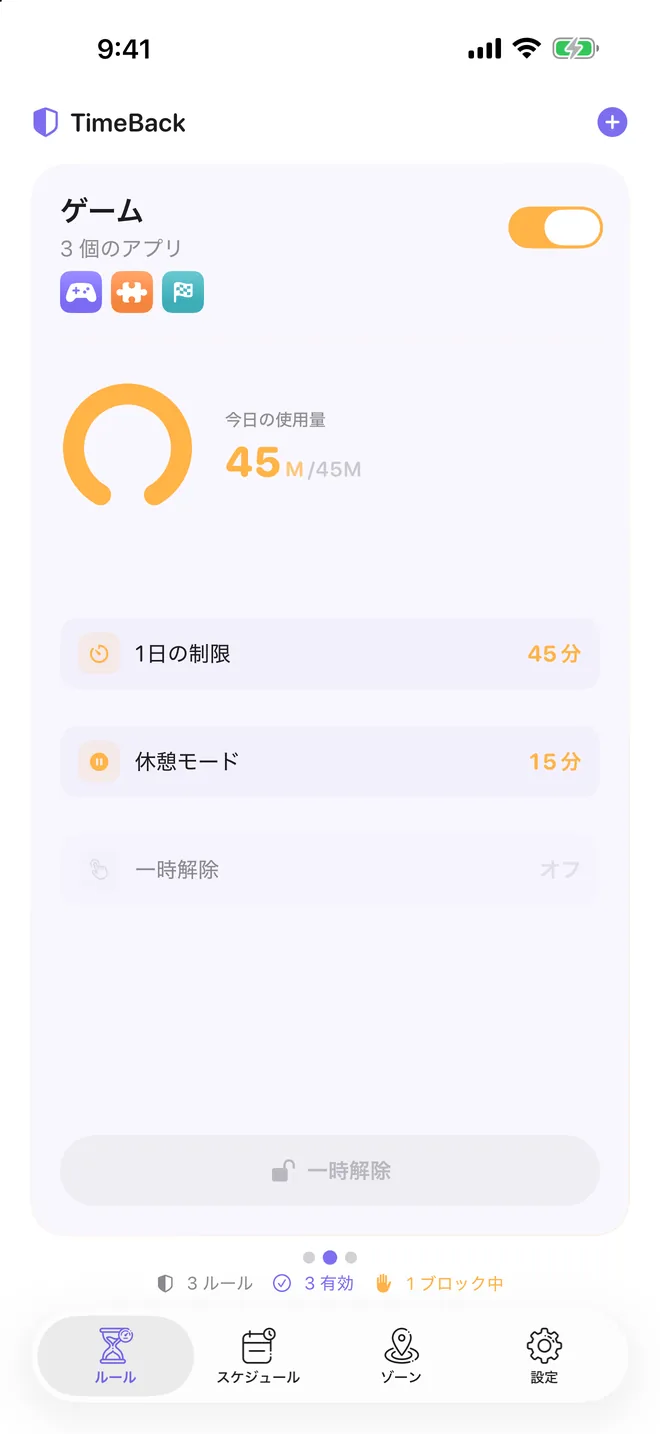
1日の上限に達したら、気が散るアプリを自動で制限
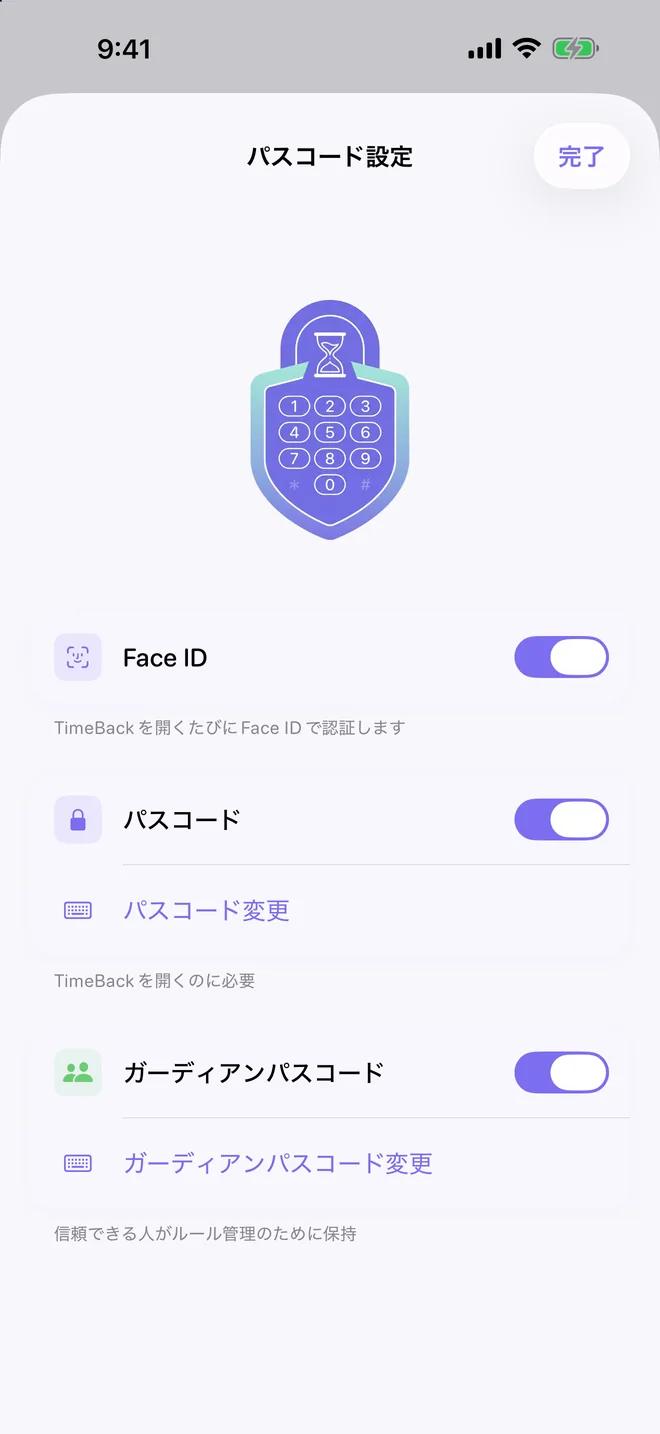
信頼できる人と、ルールをしっかり守る
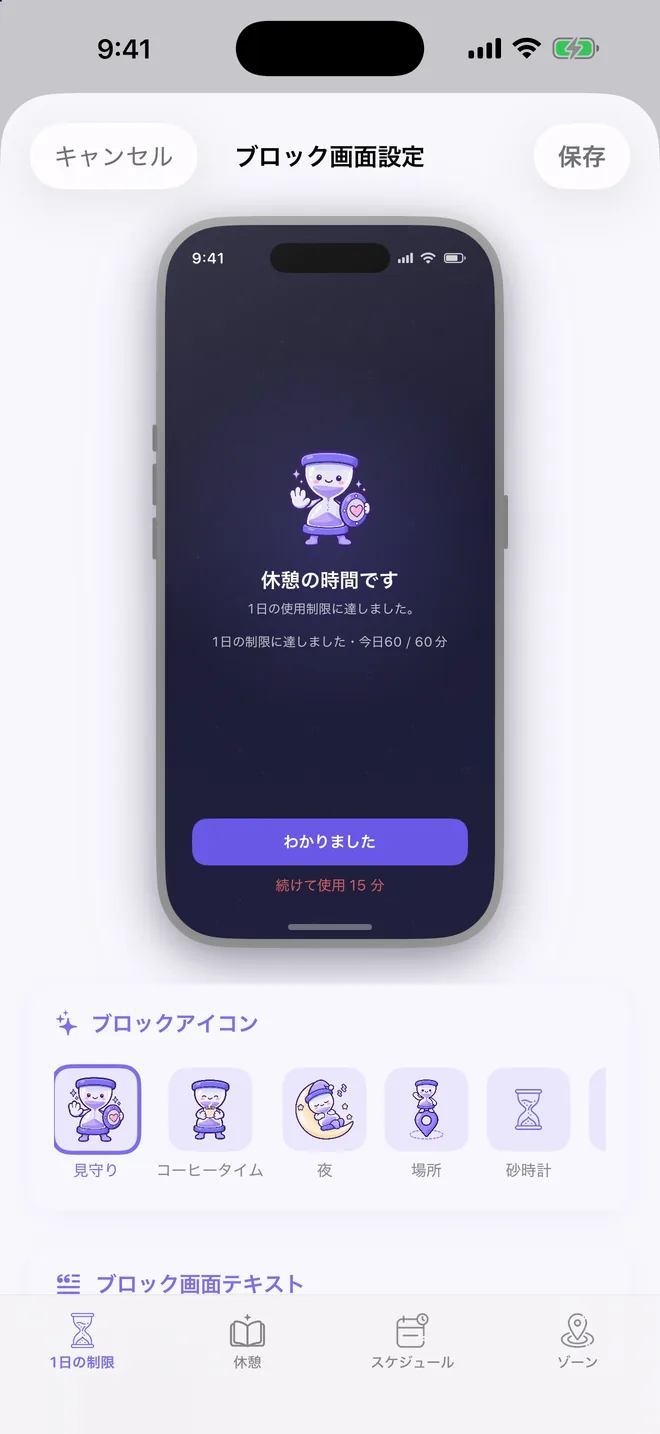
アイコンや言葉で、自分らしい画面に
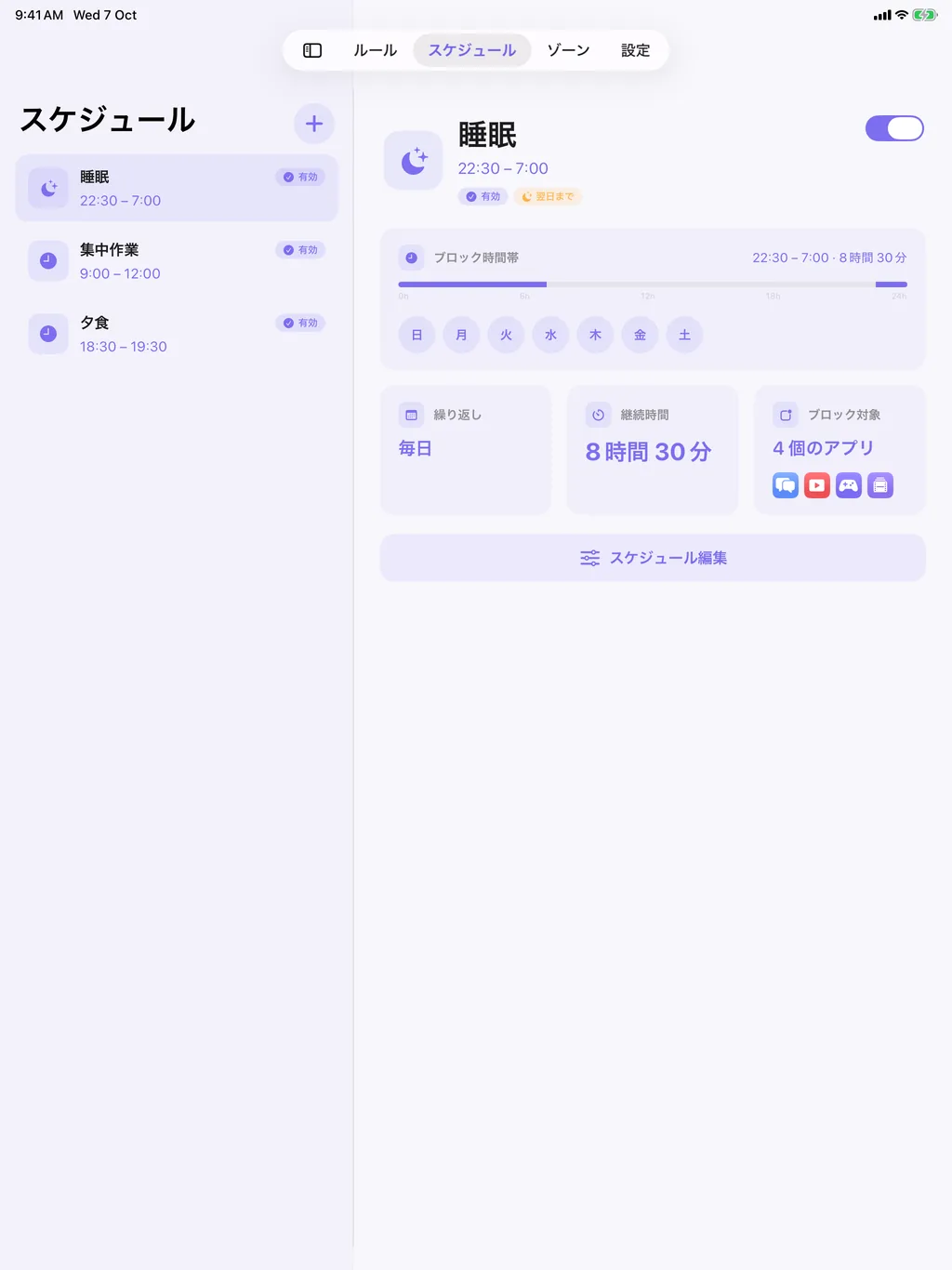
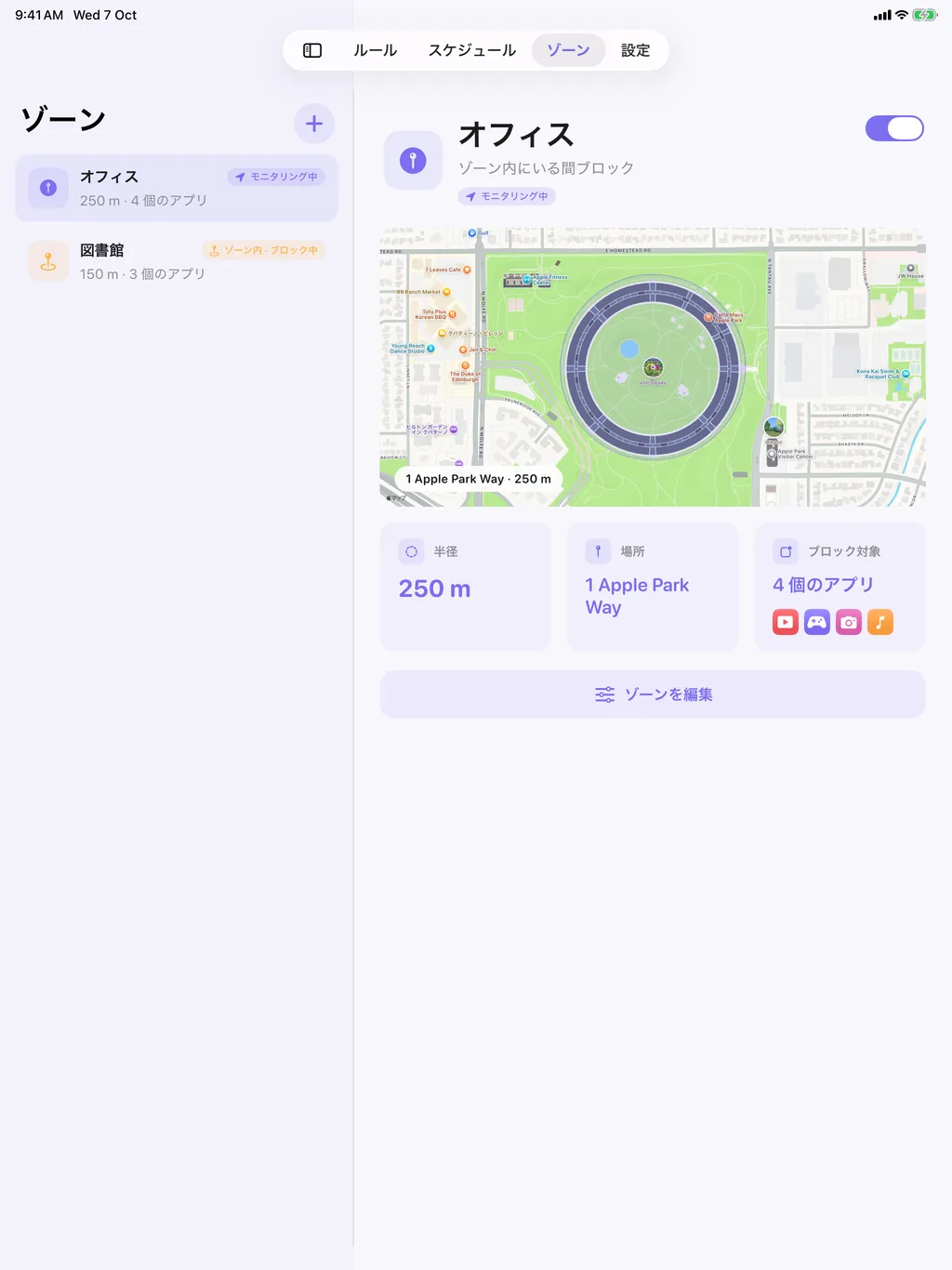
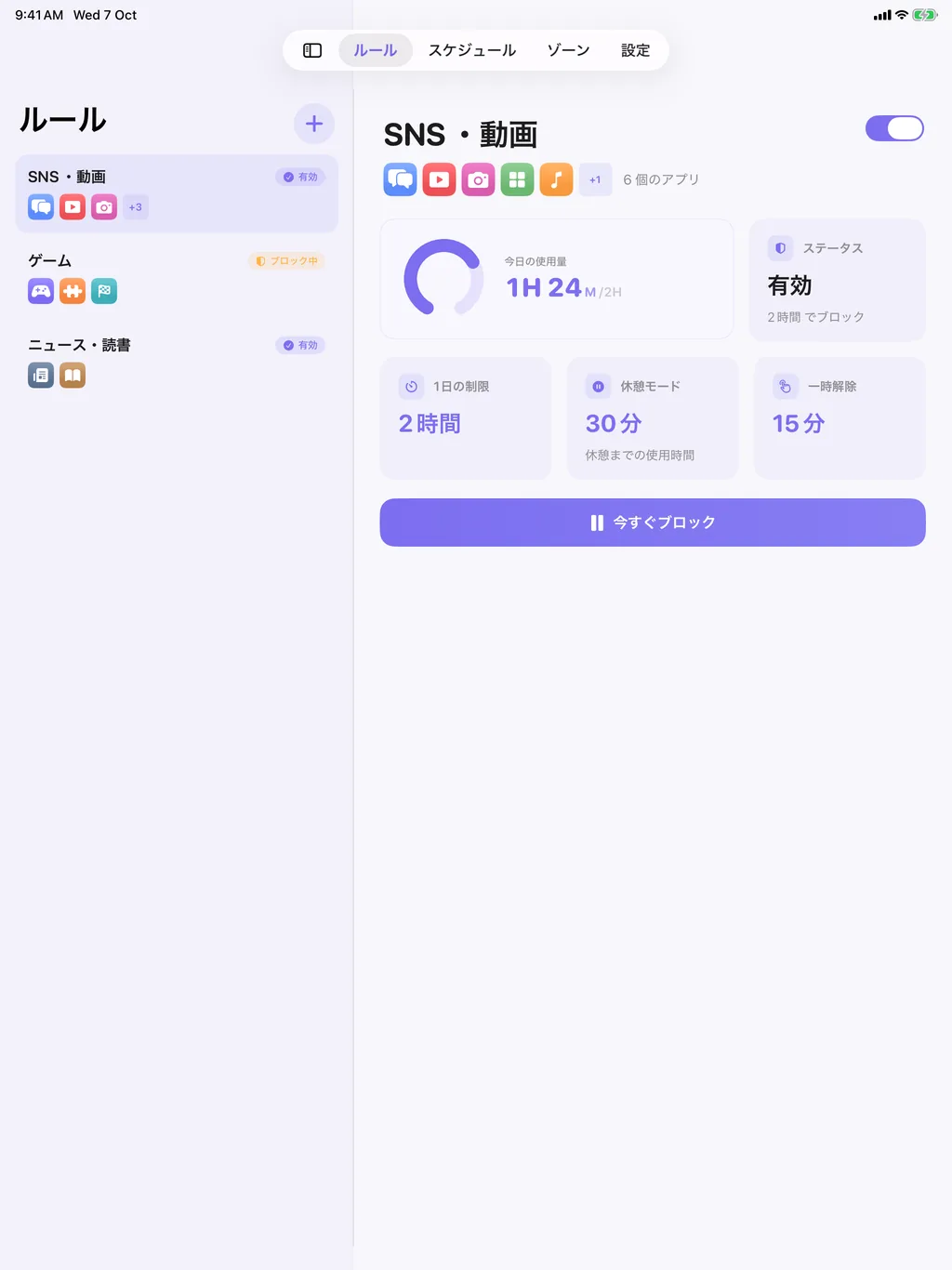
iPad では2カラム表示。左にルール・スケジュール・ゾーンの一覧、右に選んだ項目の詳細。設定画面も2カラムです。画面の小さい iPad では1カラムになります。
制限時間を決める · アプリごとの利用時間を選べます
iOS / iPadOS 26.2 以降が必要です。
勉強中、仕事中、寝る前。学校や職場など、場面ごとにルールを作ってスマホの使いすぎを防ぎます。
アプリ、カテゴリ、Webサイトごとに1日の使用時間を設定。平日と週末で別々の制限も作れます。
続けて使った時間が設定に達すると、選んだアプリを短時間ブロック。休憩が終われば自動で使えるようになります。
勉強、仕事、睡眠、家族の時間などに合わせてブロック。22時から翌朝8時のような日をまたぐ設定にも対応します。
学校、職場、図書館などをゾーンに登録。入るとアプリがブロックされ、離れると解除されます。
制限、休憩、スケジュール、場所それぞれに、専用のキャラクターがブロック画面に登場します。タイトル、メッセージ、アイコン、解除までの待機時間も変えられ、元のアイコンも「ブロック画面設定」から選べます。
TimeBack 自体を Face ID / Touch ID / Optic ID でロック。別に設定するガーディアンパスコードは、家族や信頼できる人に預けられます。間違えるたびに待ち時間が延びます。
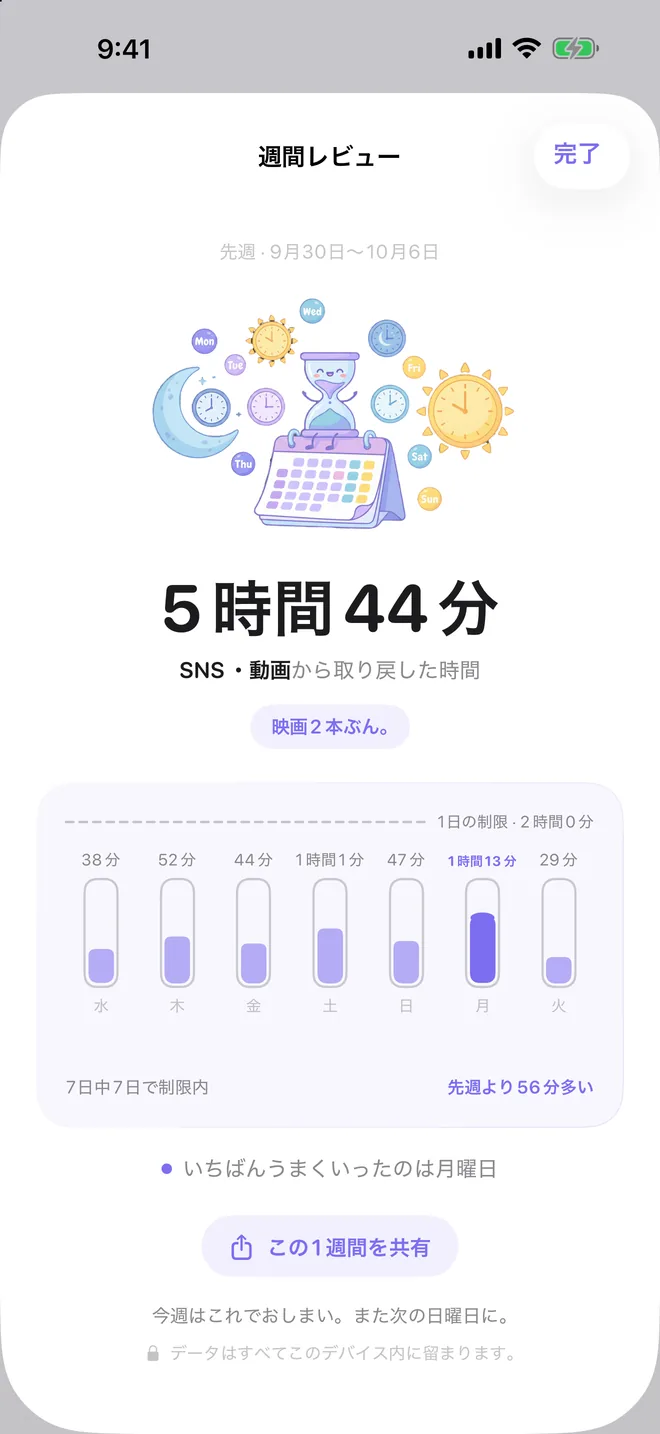
毎週日曜に、7日間の使用時間を1日の制限と並べたグラフで振り返り。いちばん良かった日、制限内に収まった日数、先週との比較も見られます。共有画像では、1週間が砂時計の砂になります。
「いっそアプリごと消そう」を防ぐ、任意の機能です。iOS の仕様上、オンの間は端末のすべてのアプリが削除できなくなります。オンにする前にその旨を表示します。
いまブロックしているものと、次の予定がわかります。ホーム画面は小・中サイズ、ロック画面にも2つのサイズで置けます。
システムの設定に合わせて切り替わります。端末がダークモードになれば、TimeBack も暗い表示になります。
はじめて TimeBack を開いたら、抑えたいものを選びます。1日の制限から、図書館に着くとアプリがブロックされるゾーンまで選べます。スクリーンタイムを許可してアプリを選べば、1分ほどで準備完了です。
設定から QRコード付きのカードを作れます。今週取り戻した時間も載せられ、写真に保存したり、そのまま送ったりできます。
ルール、スケジュール、ゾーンごとの立体メダル。時間を取り戻すほど、オンにし続けるほど、エナメルからプラチナへ上がります。はじめてのメダルやハロウィンメダル、全部そろえると届く「すべての砂が還る」も。どれも画像や動画で保存できます。
アプリ、カテゴリ、Web サイトを選んで、1日の制限、休憩、スケジュール、場所に合わせたルールを組み合わせます。初回起動時のセットアップなら、1分ほどで最初のルールができます。
TimeBack は Apple 公式の Screen Time フレームワークを使用。条件に合うと、自分で設定したブロック画面が表示されます。
解除までの待機時間、必要なときだけの一時解除、ガーディアンパスコードで、決めたルールを守りやすくします。
ルール、設定、ブロック画面の文章はこの端末に保存。パスコードは端末のキーチェーンに保管します。
登録もメールアドレスも不要。インストールしたらすぐ使えます。
分析ツール、テレメトリ、広告、第三者のトラッキング SDK は入っていません。
アプリの選択には Apple の非公開 Screen Time トークンを使います。TimeBack からアプリの中身や閲覧履歴は見えません。