WochenrückblickNeu
Zeit gewonnenFortschritt im Blick
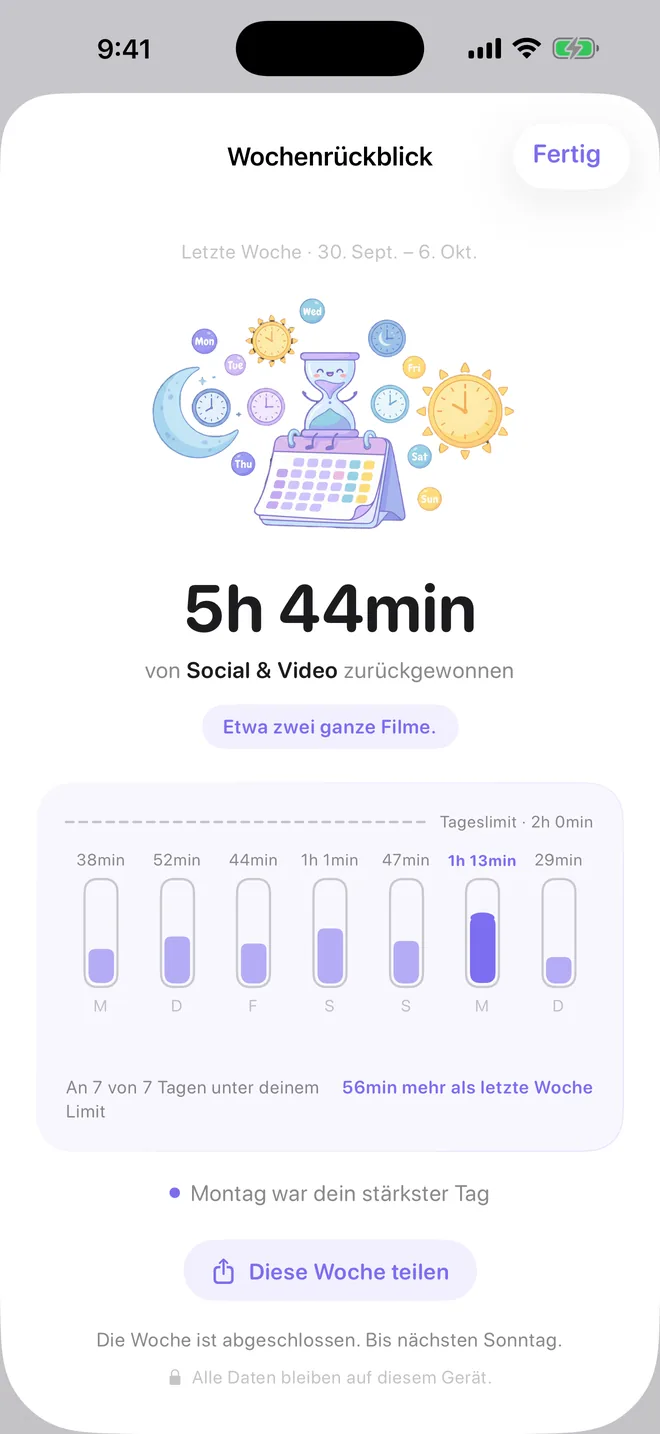
Sieh Woche für Woche, wie viel Zeit du zurückgewinnst.
 TimeBack
Setz dir Limits, Pausen, Zeitpläne und Zonen über Apples Bildschirmzeit. Kein Konto, keine Werbung, und deine Daten bleiben auf deinem iPhone oder iPad.
Kostenlos • Privat • Kein Konto nötig
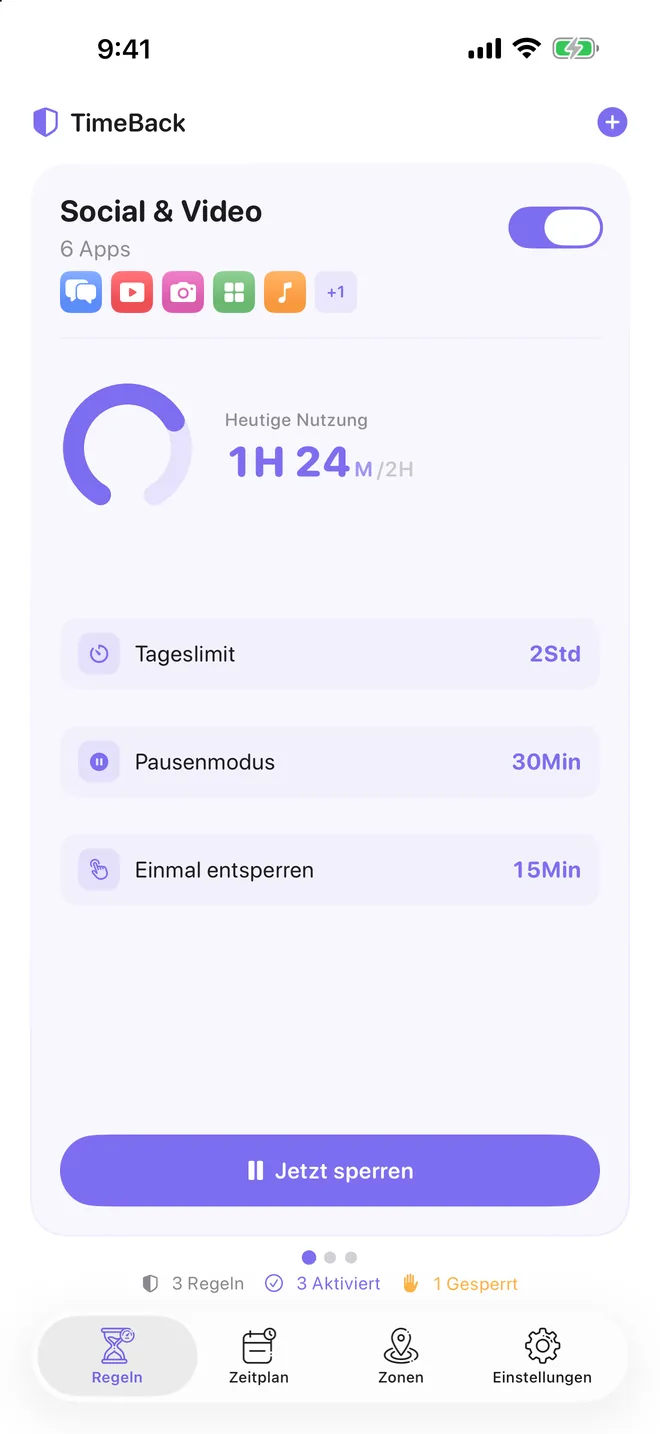

So sehen Regeln, Zeitpläne, Zonen, Sperrbildschirm und Wächter-Code auf dem iPhone aus.
Sieh Woche für Woche, wie viel Zeit du zurückgewinnst.
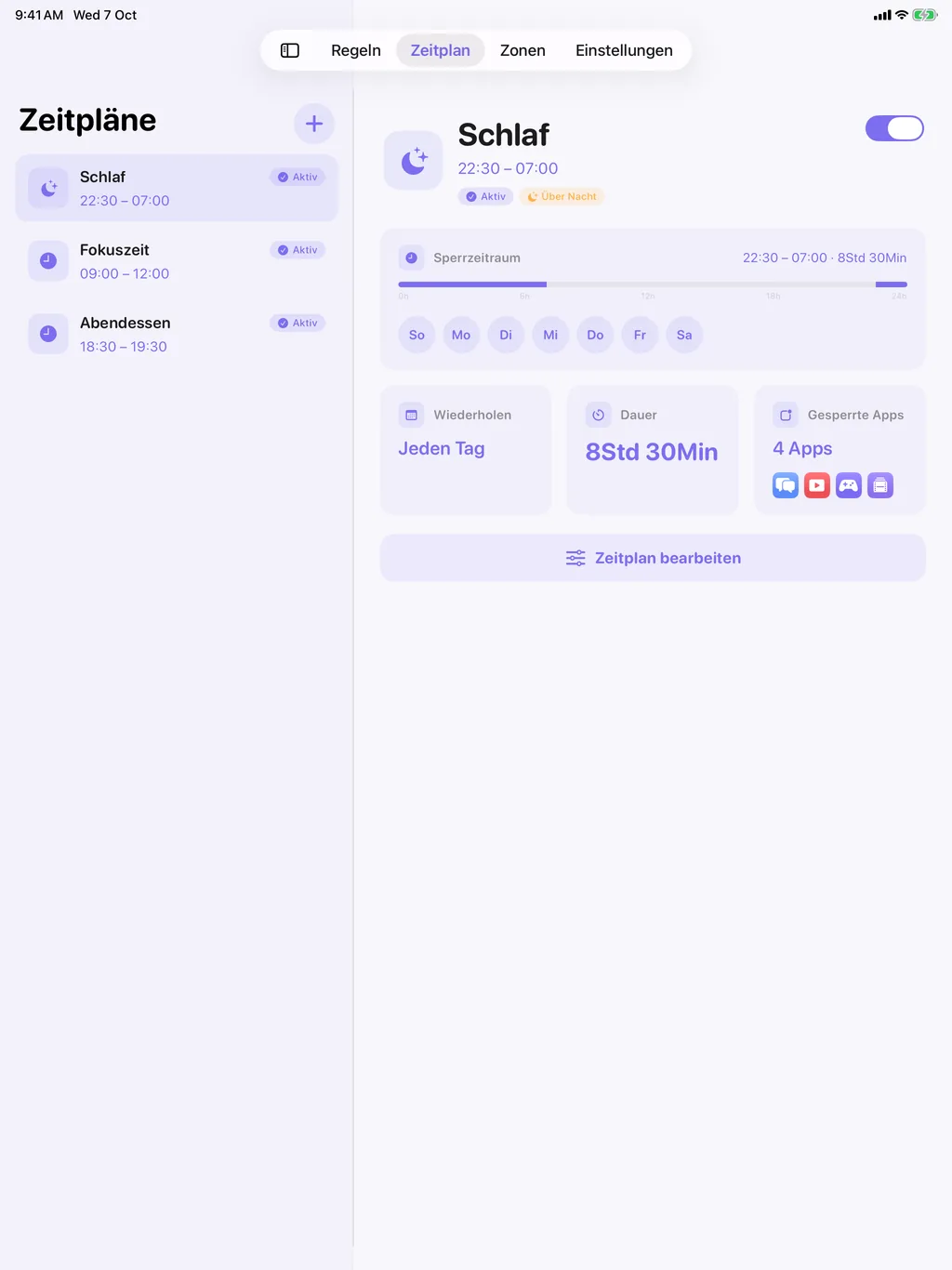
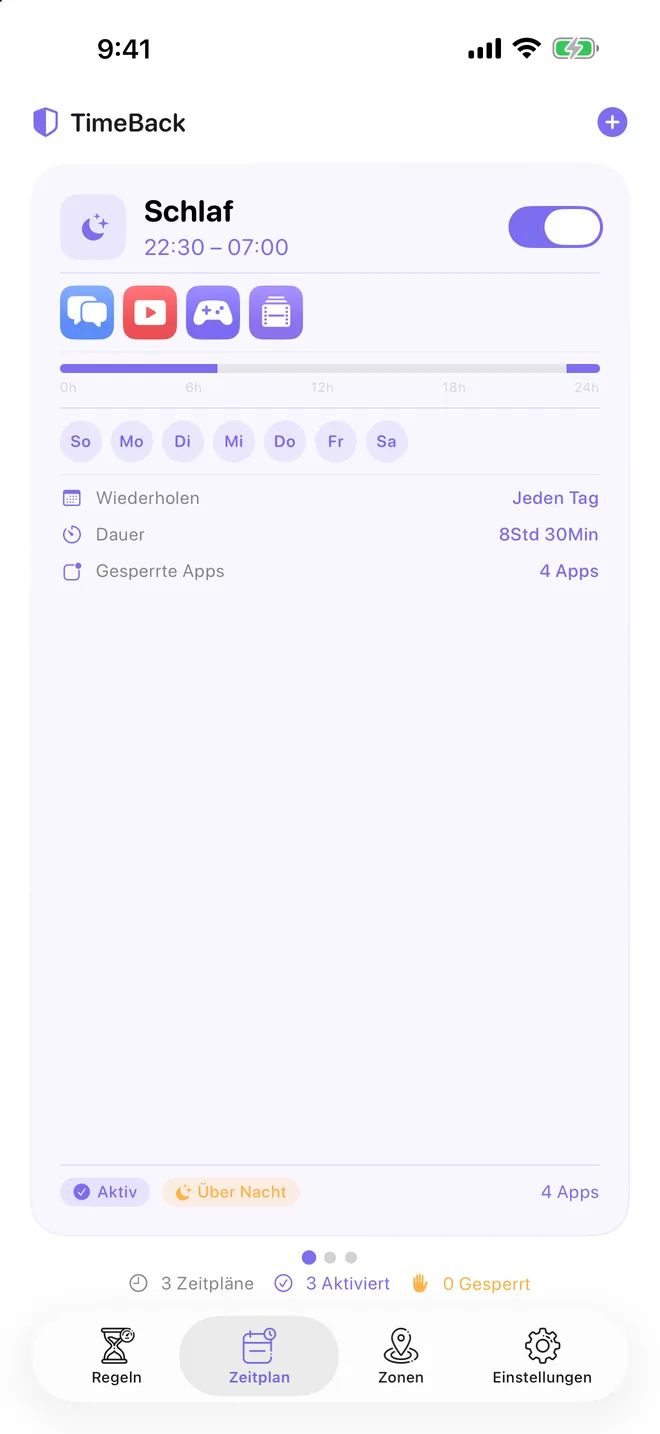
Blockiere Ablenkungen nach deinem Zeitplan.
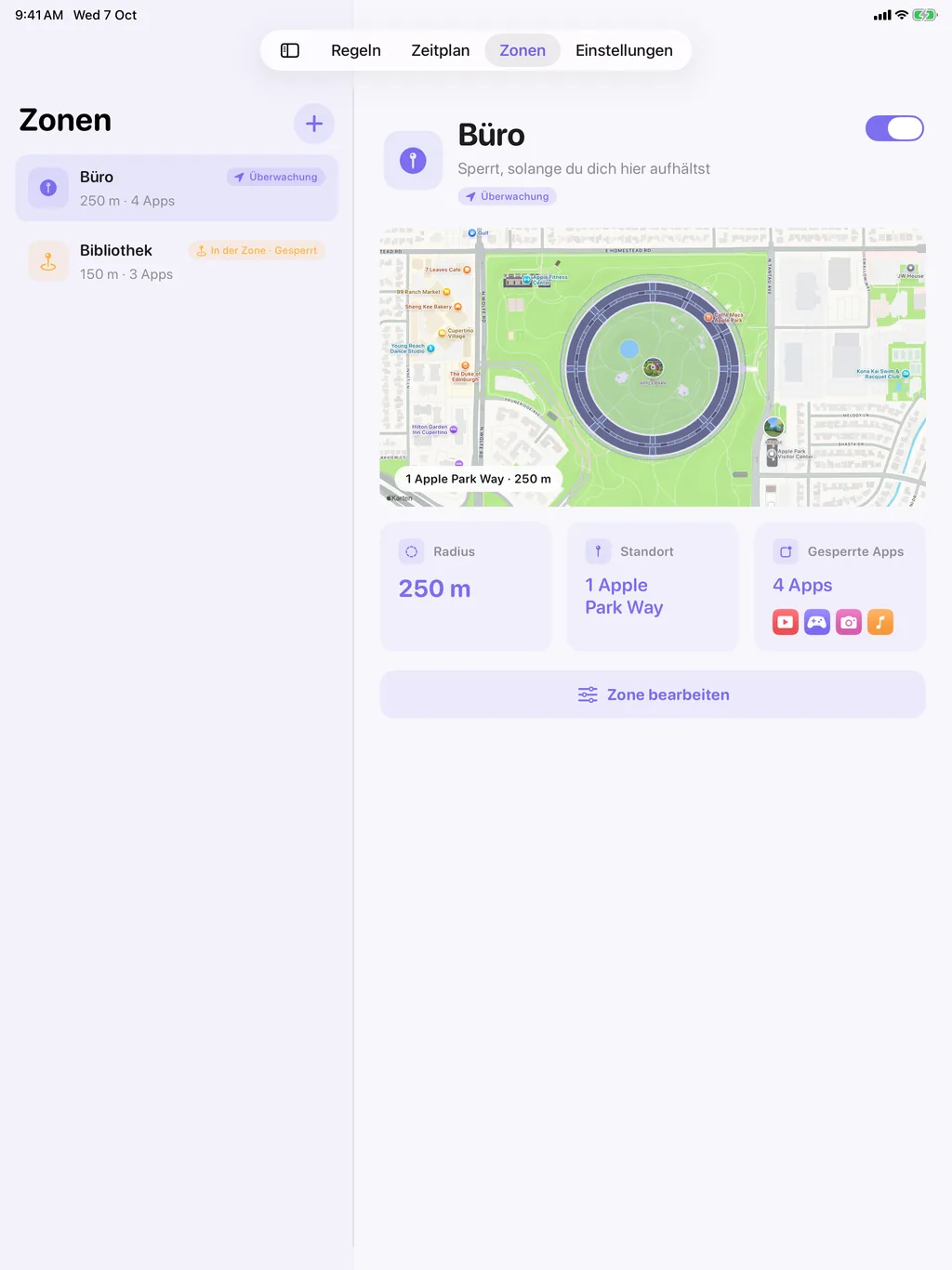
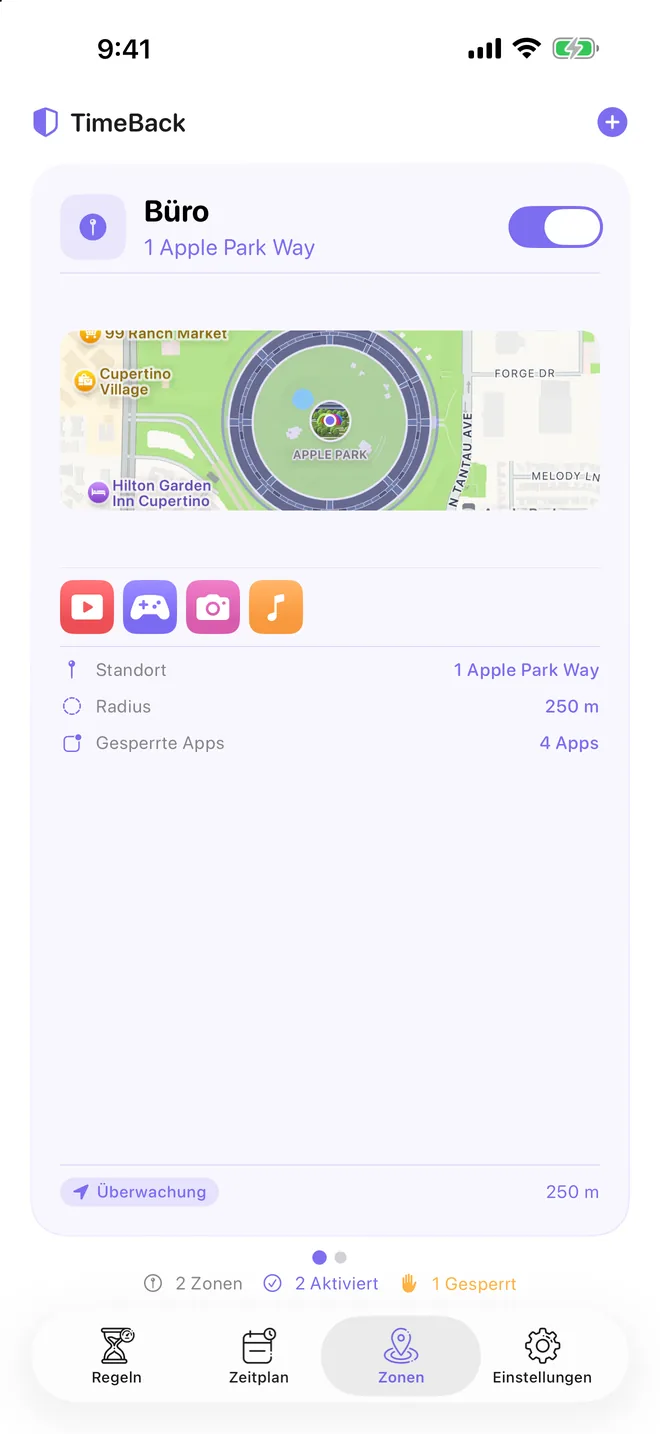
Deine Fokuszone startet, sobald du ankommst.
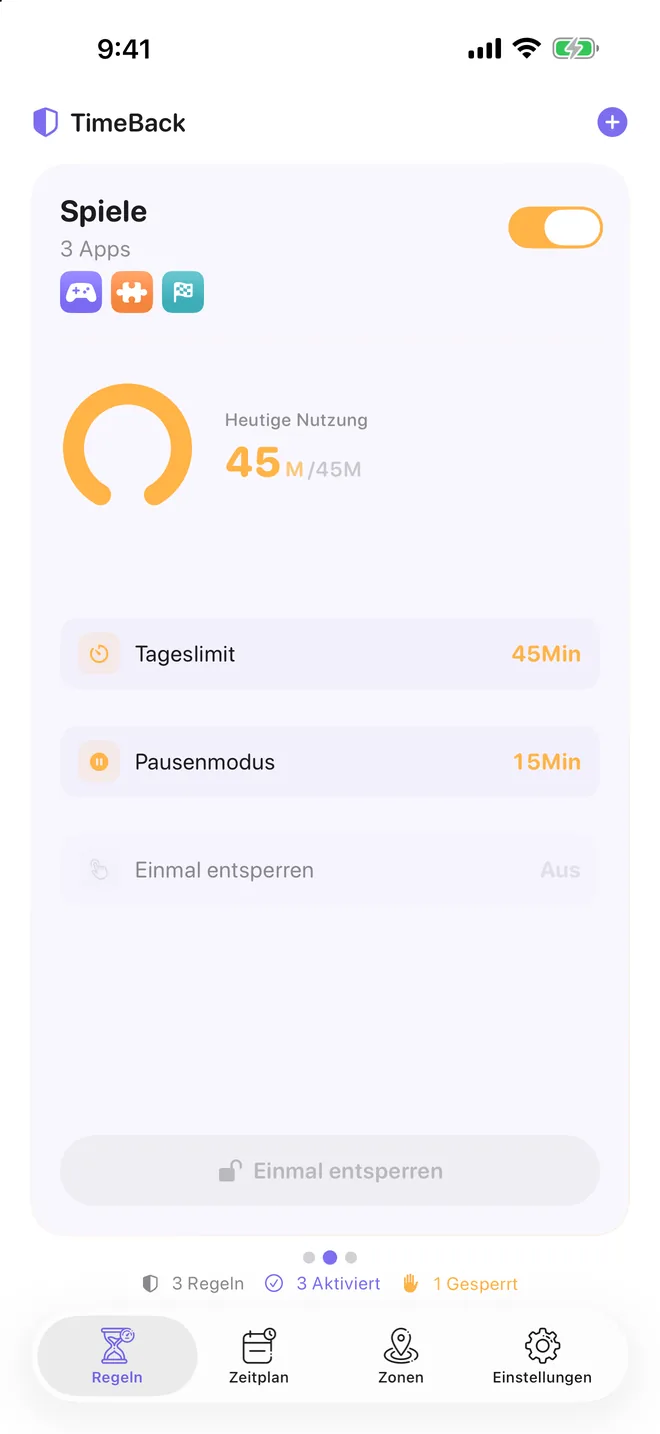
Apps stoppen, sobald du dein Tageslimit erreichst.
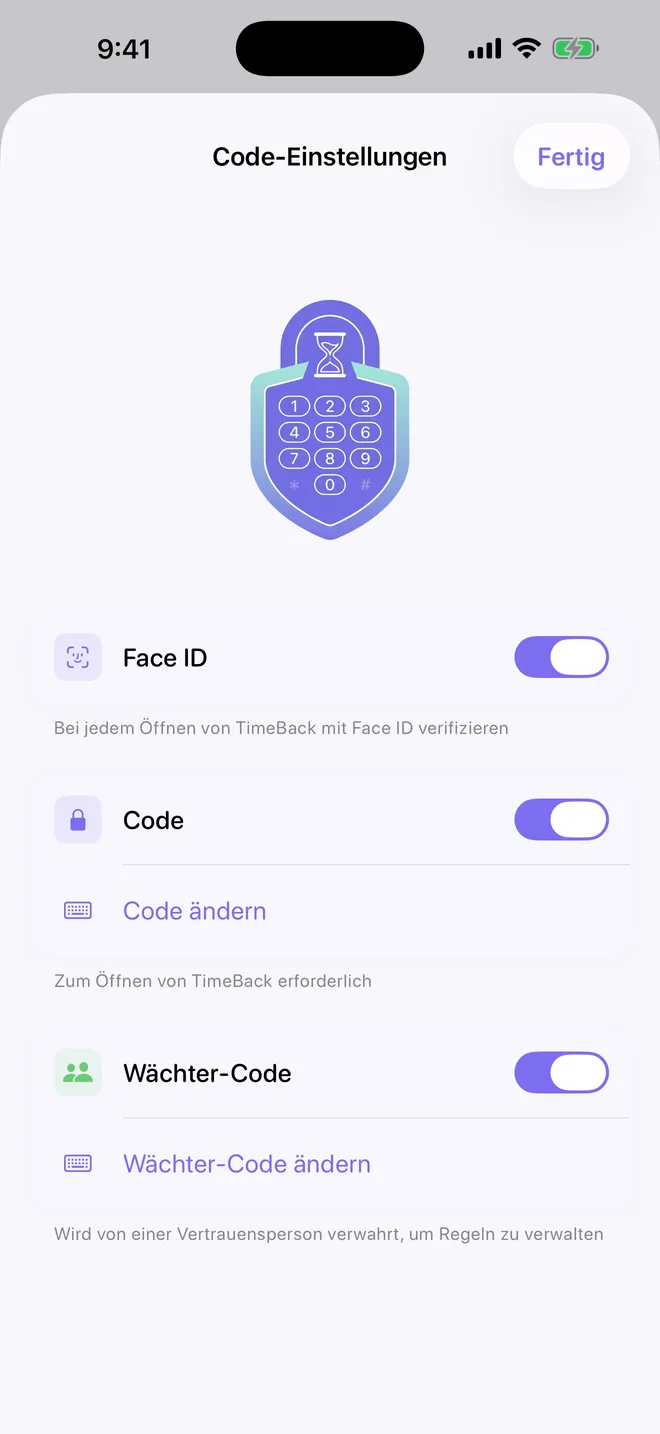
Eine Vertrauensperson hilft dir, deine Regeln zu schützen.
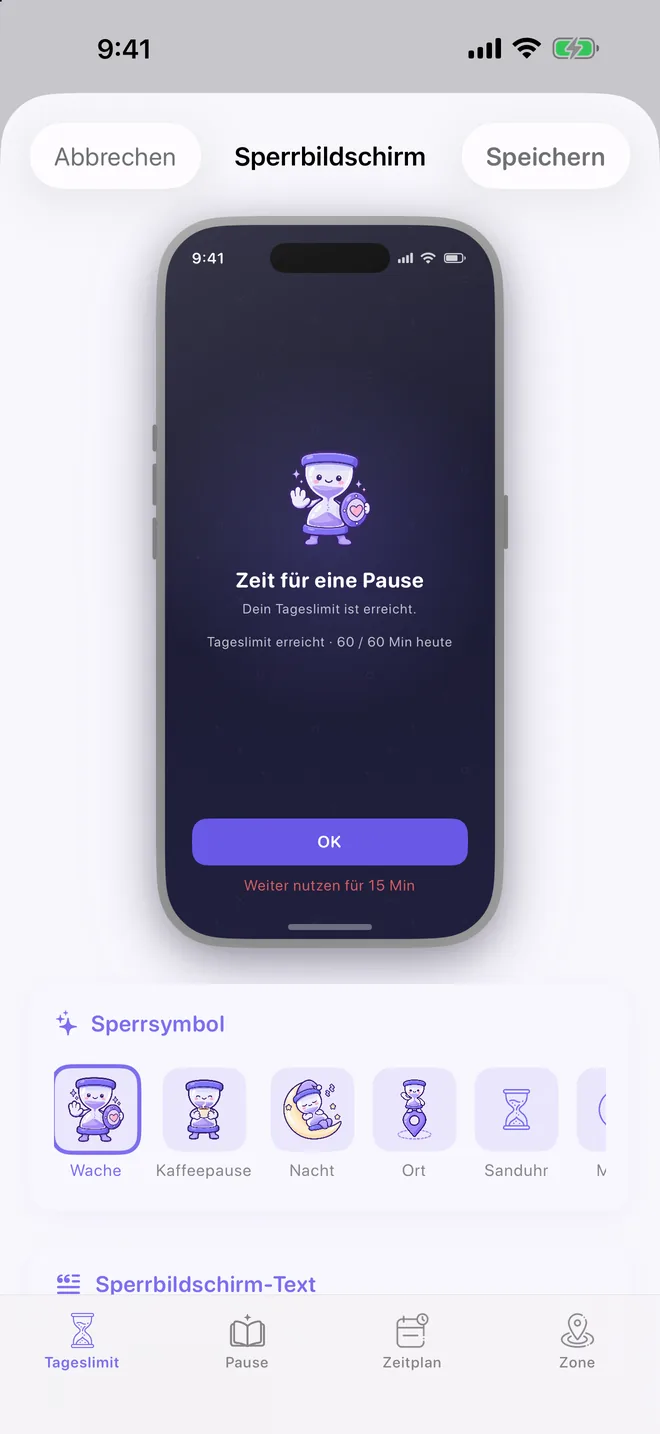
Gestalte deinen Sperrbildschirm ganz nach dir.
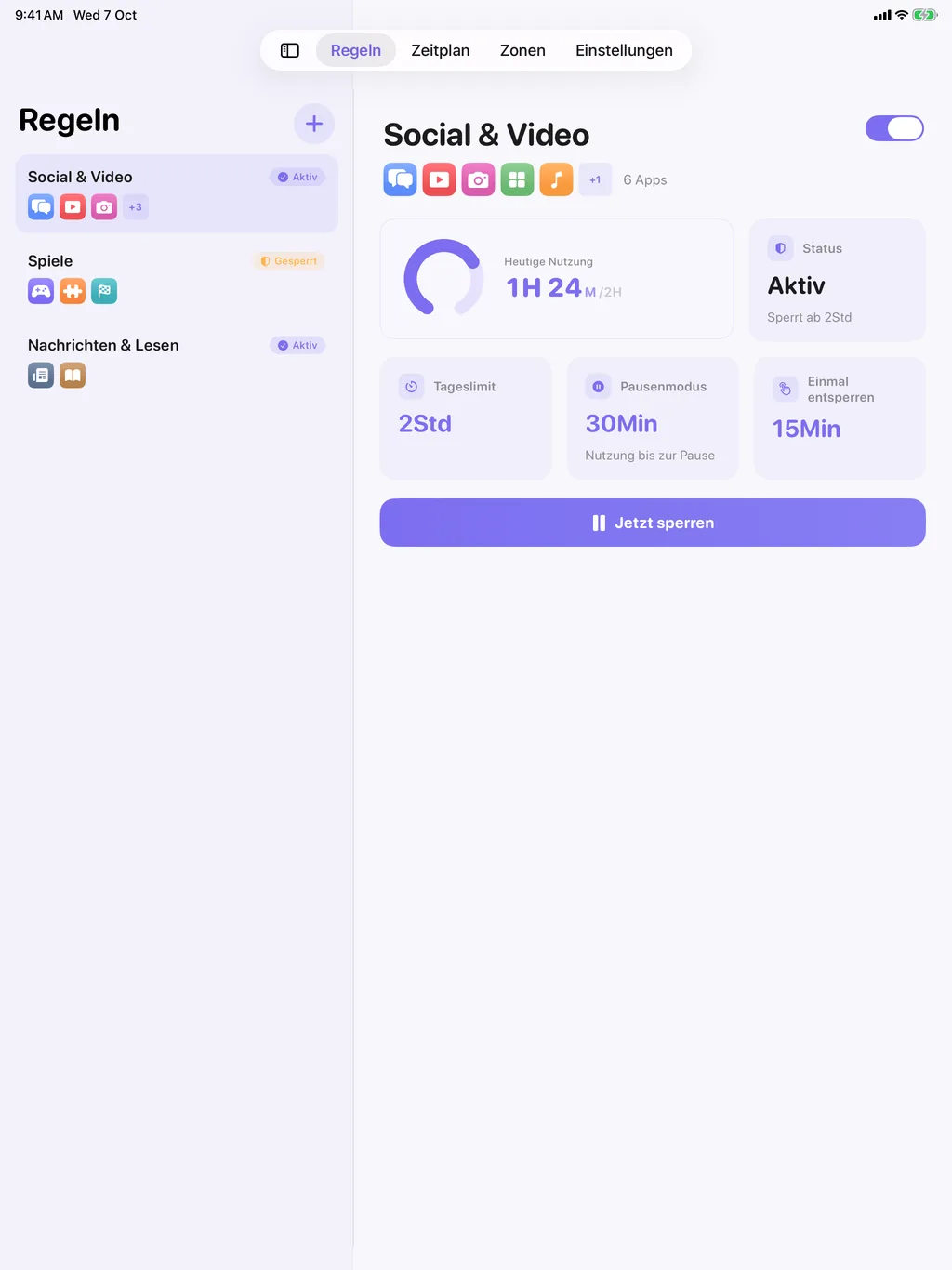
Auf dem iPad hat TimeBack zwei Spalten: links Regeln, Zeitpläne und Zonen, rechts die Details dazu. Auch die Einstellungen sind zweispaltig. Kleinere iPads zeigen eine Spalte.
Deine Limits setzen · Lege für jede App ein Zeitlimit fest
Erfordert iOS oder iPadOS 26.2 oder neuer.
Regeln, Zeitpläne, Zonen und eigene Sperrbildschirme gegen Ablenkung. Deine Daten gibst du dafür nicht aus der Hand.
Lege Tagesbudgets für Apps, Kategorien oder Websites fest. Wochentage und Wochenenden können eigene Limits haben.
Nach längerer Nutzung kann TimeBack ausgewählte Apps kurz sperren und danach automatisch wieder freigeben.
Leg Sperrzeiten für Arbeit, Lernen, Schlaf oder Familie fest, auch über Mitternacht, etwa von 22 bis 8 Uhr.
Leg Zonen für Schule, Büro, Bibliothek oder Zuhause an. Kommst du an, werden Apps gesperrt, gehst du, sind sie wieder frei.
Limits, Pausen, Zeitpläne und Orte haben jeweils ein eigenes Maskottchen auf dem Sperrbildschirm. Titel, Nachricht, Symbol und Entsperrverzögerung legst du selbst fest, und die alten Symbole findest du weiter unter „Sperrbildschirm“.
Sperre TimeBack mit Face ID, Touch ID oder Optic ID. Eltern, Partner oder Freunde können einen eigenen Wächter-Code verwahren. Nach jeder Fehleingabe wird die Wartezeit länger.
Jeden Sonntag siehst du sieben Tage im Vergleich zu deinem Tageslimit, deinen stärksten Tag, die Tage unter dem Limit und den Unterschied zur Vorwoche. Das Teilen-Bild zeigt deine Woche als Sand in einer Sanduhr.
Optional: Damit du den Blocker nicht aus einem Impuls heraus löschst. Solange es an ist, verhindert iOS das Löschen aller Apps auf dem Gerät. Darauf weist die App vorher hin.
Sieh, was gerade gesperrt ist und was als Nächstes kommt. Klein und mittel für den Home-Bildschirm, dazu zwei Größen für den Sperrbildschirm deines iPhone.
TimeBack richtet sich nach deiner Systemeinstellung: Ist dein Gerät dunkel, ist es TimeBack auch.
Beim ersten Öffnen wählst du, was du eindämmen willst, vom Tageslimit bis zu Apps, die sich in der Bibliothek sperren. Dann erlaubst du Bildschirmzeit, wählst die Apps und bist nach etwa einer Minute startklar.
Erstelle in den Einstellungen eine Karte mit QR-Code. Auf Wunsch steht die Zeit drauf, die du dir diese Woche zurückgeholt hast. Dann sicherst du sie in Fotos oder verschickst sie.
3D-Medaillen für deine Regeln, Zeitpläne und Zonen, die von Emaille bis Platin aufsteigen, je mehr Stunden du dir zurückholst und je länger alles eingeschaltet bleibt. Dazu Medaillen für jedes erste Mal, für Halloween und „Jedes Korn kehrt heim“ für die komplette Sammlung. Jede lässt sich als Bild oder Video sichern.
Wähl Apps, Kategorien oder Websites aus und dazu Tageslimits, Pausen, Zeitpläne oder Zonen, je nachdem, was zu deinem Alltag passt. Beim ersten Start ist deine erste Regel in etwa einer Minute eingerichtet.
TimeBack nutzt die offiziellen Bildschirmzeit-Schnittstellen von Apple. Greift eine Regel, erscheint dein Sperrbildschirm.
Eine kleine Wartezeit vorm Entsperren, kurze Freigaben bei Bedarf und der Wächter-Code helfen dir, neue Gewohnheiten zu halten.
Regeln, Einstellungen und Sperrbildschirmtexte bleiben auf deinem Gerät, Codes liegen im Schlüsselbund.
App öffnen und loslegen. Keine Registrierung, keine E-Mail-Adresse.
Keine Analyse-Tools, keine Telemetrie, keine Werbung, keine Tracking-SDKs von Drittanbietern.
Deine App-Auswahl läuft über die privaten Tokens von Apples Bildschirmzeit. App-Inhalte und Browserverlauf kann TimeBack nicht lesen.